

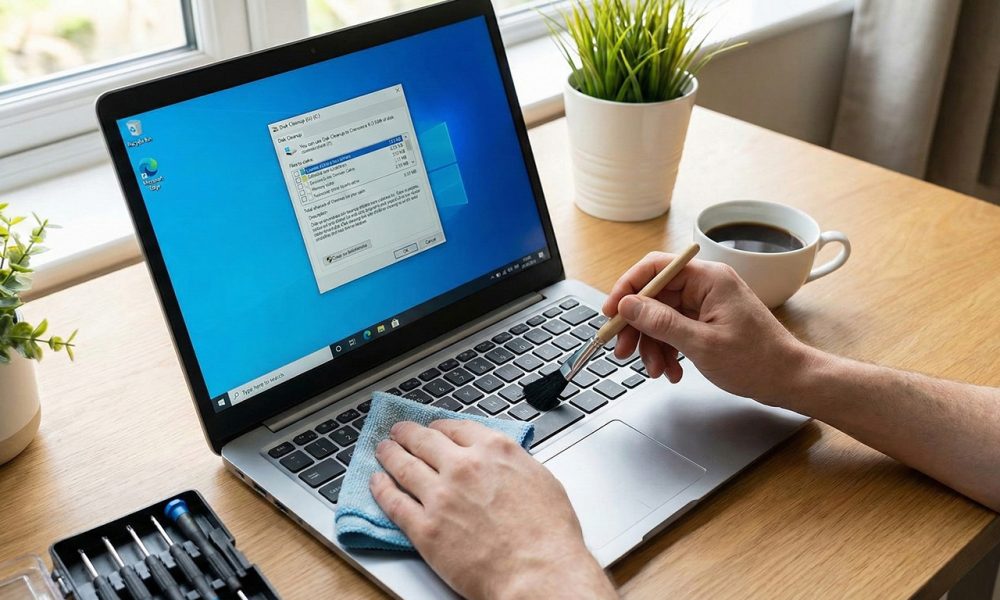
З часом будь-який ноутбук починає працювати повільніше. Завантаження системи займає більше часу, курсор зависає, а програми відкриваються із затримкою. Перш ніж купувати нові комплектуючі або новий пристрій, варто спробувати оптимізувати систему програмними методами. Часто причина криється у налаштуваннях та накопиченому цифровому смітті.
Ми підготували 5 перевірених способів, як оптимізувати систему та прискорити ноутбук безкоштовно, використовуючи лише вбудовані інструменти Windows та трохи терпіння.
Спосіб №1. Чистимо автозавантаження
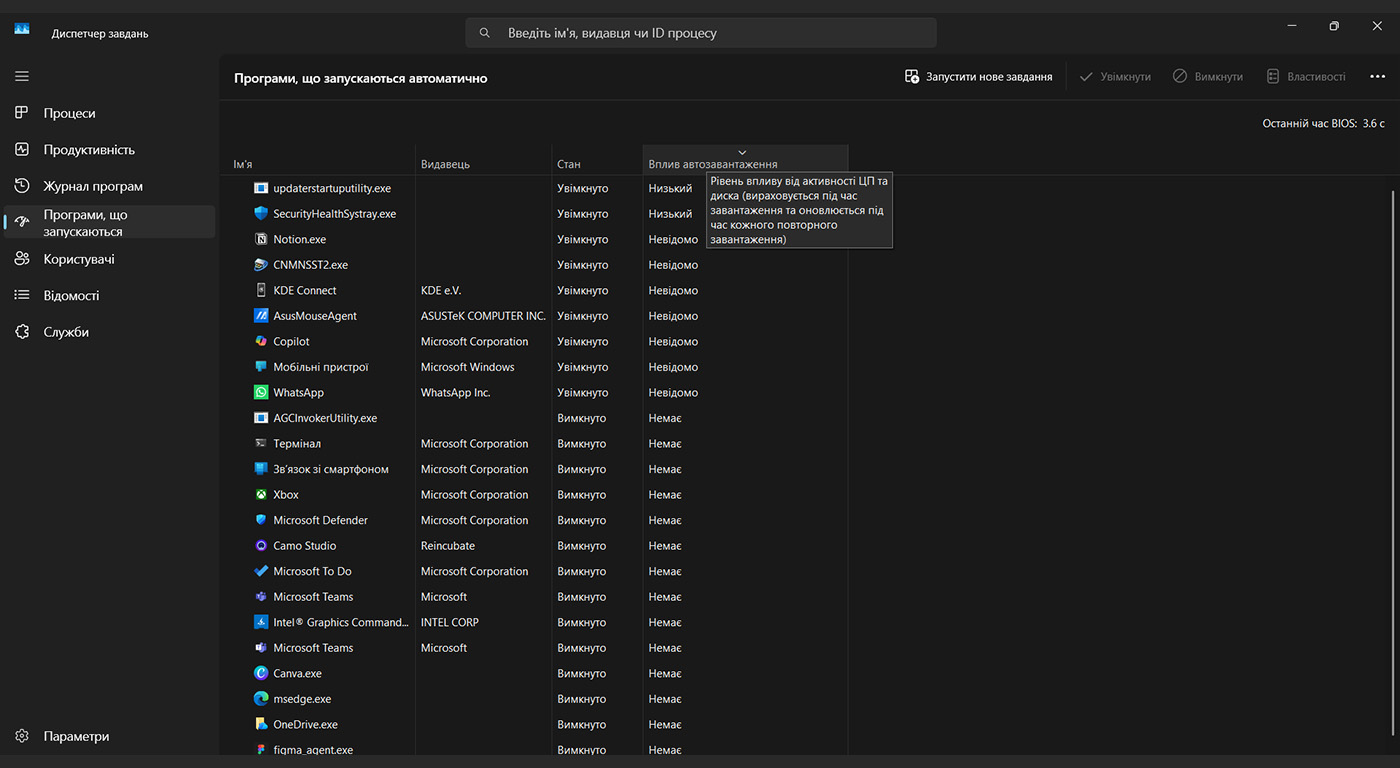
Однією з головних причин повільного запуску є програми, що стартують автоматично разом з Windows. Вони часто працюють у фоновому режимі, споживаючи ресурси процесора та оперативної пам’яті без вашого відома.
Щоб виправити це, натисніть Ctrl + Shift + Esc для виклику Диспетчера завдань. Перейдіть на вкладку “Автозавантаження” чи “Програми, що запускаються”.
Вимкніть усі програми, які не потрібні вам одразу після увімкнення ноутбука. Це звільнить ресурси і значно пришвидшить старт системи.
Спосіб №2. Очищення дискового простору
Системний диск (зазвичай диск C:) — це робочий стіл вашої операційної системи. Якщо він завалений мотлохом, Windows просто ніде “розкласти папери”. Переповнений диск — майже гарантія повільної роботи.
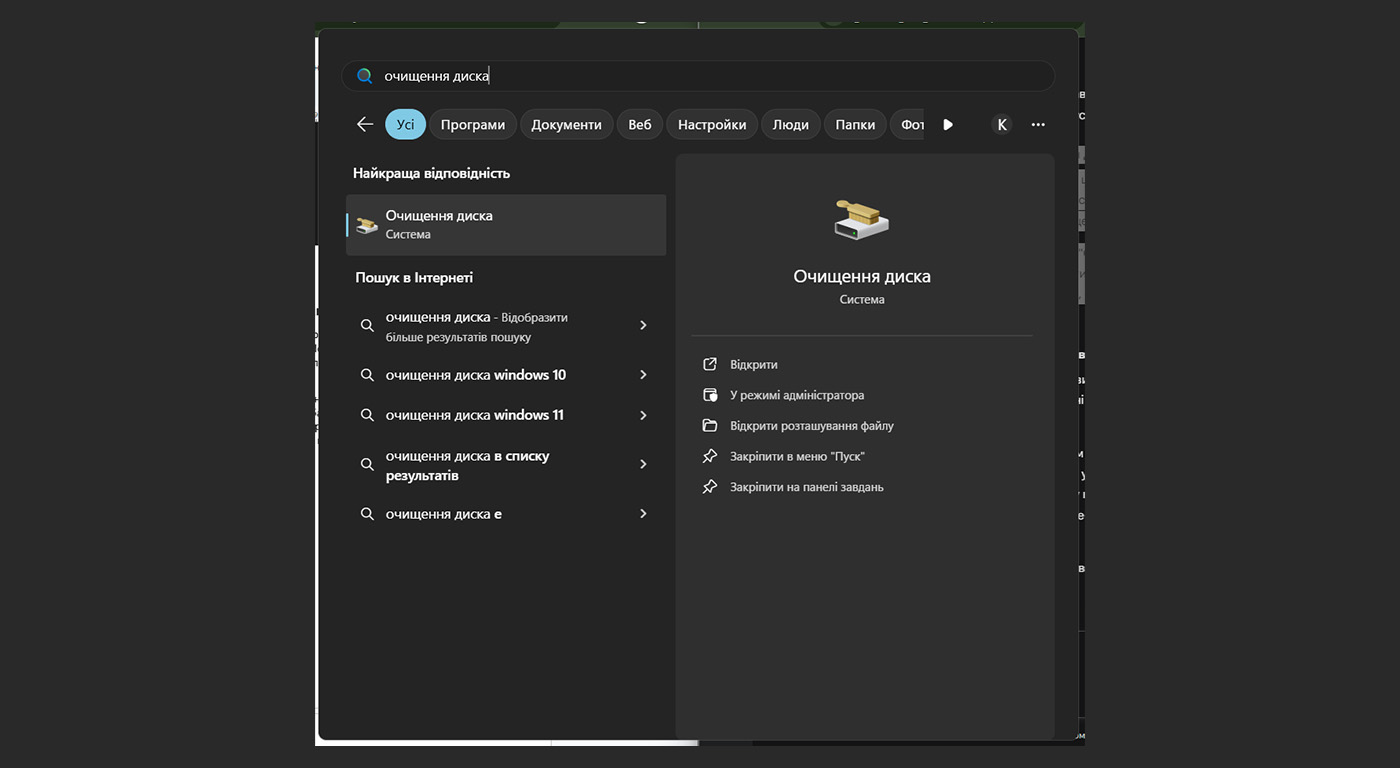
Скористайтеся вбудованою утилітою “Очищення диска”. Введіть цю назву в пошук біля кнопки Пуск. Система знайде гігабайти тимчасових файлів, кешу браузерів, звітів про помилки та залишків старих оновлень, які можна безпечно видалити. Звільніть місце, і ноутбук “зітхне” з полегшенням.
Також перевірте свої особисті файли. Робочий стіл та папка “Завантаження” часто забиті об’ємними відео, архівами та фотографіями. Перенесіть ці дані на диск D (якщо він є) або на зовнішній накопичувач (флешку чи диск), а все непотрібне видаліть. Системний розділ має залишатися максимально вільним — це запорука стабільності.
Спосіб №3. Перевірка на віруси та фонові процеси
Іноді ноутбук гальмує тому, що хтось використовує його ресурси без вашого відома. Це можуть бути віруси-майнери, рекламні програми (Adware) або просто встановлені зовні “важкі” антивіруси, які сканують кожен ваш крок.
Крім вірусів, ресурси може “з’їдати” ваш браузер. Велика кількість відкритих вкладок займає значний обсяг оперативної пам’яті. Намагайтеся закривати сторінки, якими не користуєтесь.
Спосіб №4. Оновлення драйверів
Багато користувачів ігнорують оновлення, вважаючи їх нав’язливими. Але застарілі драйвери (особливо на чіпсет та відеокарту) можуть конфліктувати з оновленою Windows, викликаючи мікрозависання та помилки.
Зайдіть у “Центр оновлень Windows” і перевірте наявність апдейтів. Також варто завантажити свіжі драйвери з офіційного сайту виробника вашого ноутбука. Це часто виправляє помилки сумісності та покращує енергоефективність.
Спосіб №5. Режим електроживлення
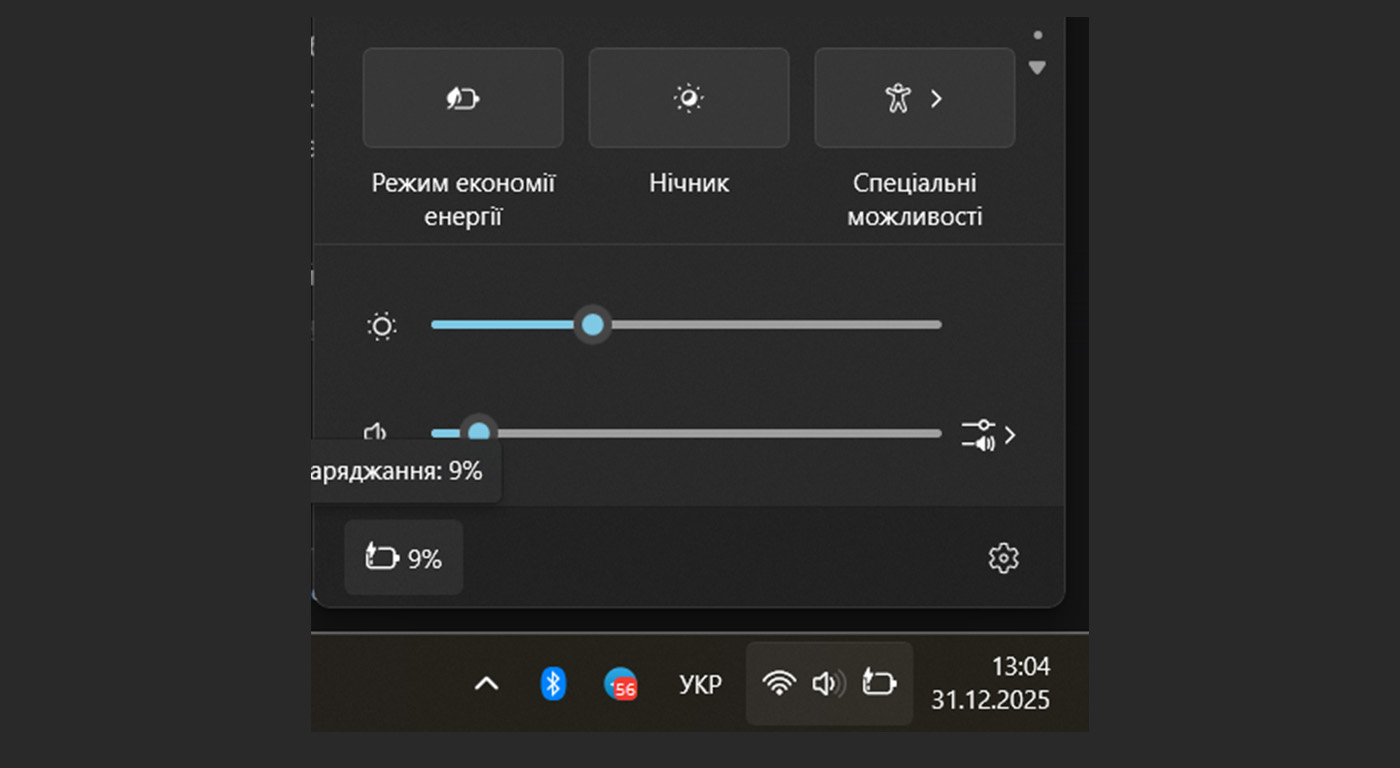
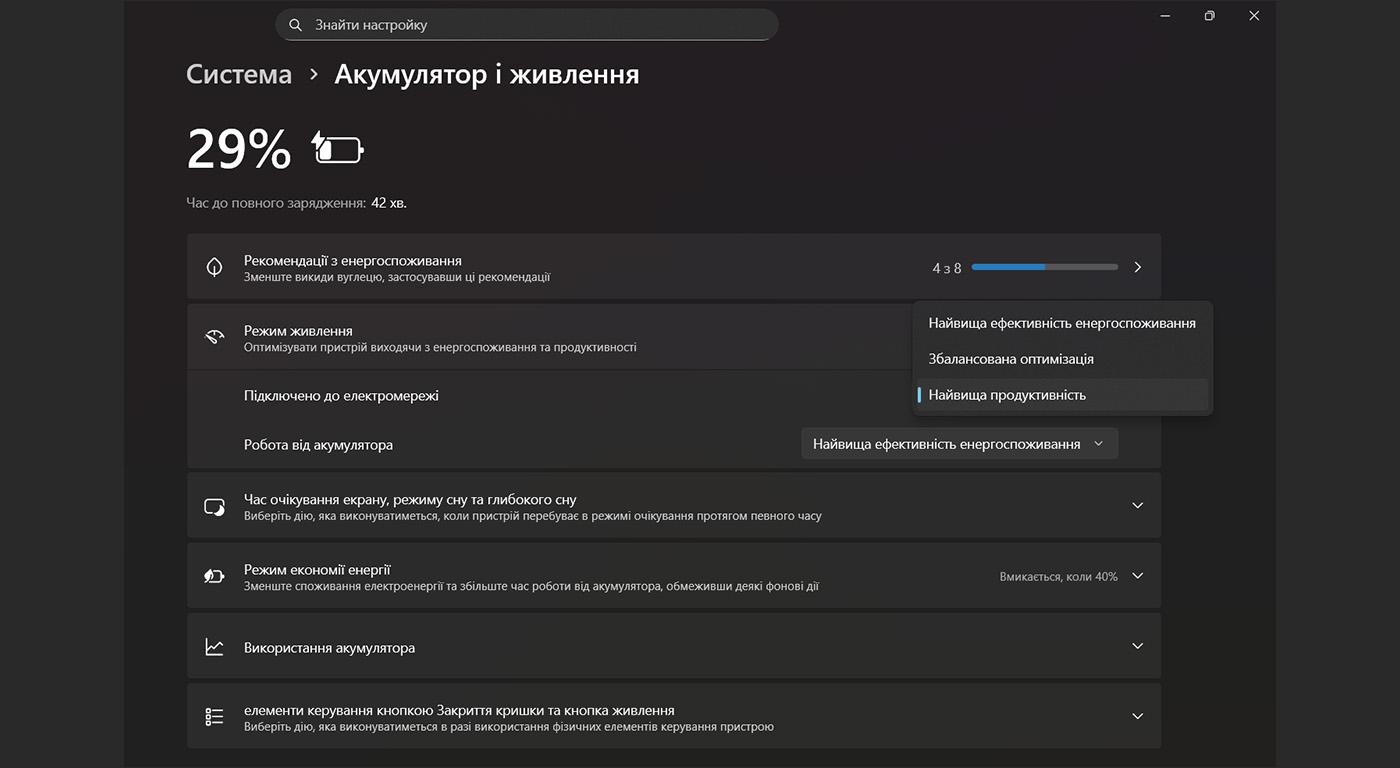
За замовчуванням ноутбуки часто налаштовані на збалансований режим або ви могли увімкнути раніше економію енергії, що штучно обмежує потужність процесора заради збереження заряду батареї. Якщо ви працюєте від мережі, це обмеження є зайвим.
Натисніть на значок батареї в треї та через Панель керування у розділі “Електроживлення” оберіть варіант “Висока продуктивність”. Вентилятори можуть працювати інтенсивніше, але система реагуватиме на команди швидше.
Коли програмні методи безсилі?
Ви почистили все, що могли, але ноутбук все одно працює повільно? На жаль, софт не може виправити фізичні проблеми. Якщо ваш пристрій гріється, як піч, то процесор автоматично скидає швидкість, щоб не згоріти. Тут допоможе тільки фізична чистка та заміна термопасти.
А якщо у вас досі стоїть старий жорсткий диск (HDD), ніякі налаштування не змусять його працювати швидко у 2025 році.
Не вдається прискорити ноутбук самостійно? Зверніться до професіоналів. У Fixio ми проведемо повну діагностику, визначимо точну причину повільної роботи та запропонуємо дієве рішення — від професійної чистки до грамотного апгрейду.
Зателефонувати: +38 (067) 449 4007
Ми працюємо як сервісний центр і приймаємо техніку з усієї України поштою, а також пропонуємо виїзд майстра по місту.
Корисні матеріали
Якщо програмна чистка не допомогла, зверніть увагу на вільне місце. Дізнайтеся, чому переповнений накопичувач вбиває швидкість, у статті: Чому не варто забивати SSD на повну.
А якщо ви наважитеся на заміну диска, ми допоможемо вам переїхати на швидкий та новий без надлишкового клопоту: Клонування диска: Як переїхати на новий SSD без втрати даних та налаштувань.
Якщо ви підозрюєте, що ноутбук гальмує через перегрів, перевірте це за нашою інструкцією:Як перевірити температуру ноутбука та що вважається критичним.
А ми завжди готові провести повну профілактику вашого ноутбука, щоб він більше не перегрівався та не шумів.
Поширені запитання
1. Чи безпечно використовувати програми-оптимізатори (наприклад, CCleaner)?
Так, вони можуть бути корисними для автоматичного видалення тимчасових файлів. Проте користуватися ними слід обережно, особливо функцією чистки реєстру, оскільки це може порушити роботу системи. Часто вбудовані інструменти Windows є більш безпечними та ефективними.
2. Чому ноутбук почав гальмувати одразу після оновлення Windows?
Це може бути спричинено процесом індексації файлів, який відбувається у фоновому режимі після оновлення, або несумісністю старих драйверів з новою версією ОС. Спробуйте оновити драйвери або зачекати декілька годин, доки система завершить налаштування.
3. Як звільнити оперативну пам’ять без закриття програм?
Якщо обсяг пам’яті малий (4-8 Гб), зробити це складно. Можна використовувати браузери з функцією вивільнення пам’яті (сплячі вкладки) або вимкнути “важкі” фонові додатки. Однак найбільш дієвим рішенням буде фізичне збільшення обсягу RAM.
4. Чи впливає висока температура на швидкість роботи?
Так, перегрів критично знижує продуктивність. Коли температура процесора перевищує норму, спрацьовує захисний механізм (тротлінг), який знижує тактову частоту, щоб уникнути пошкодження. У такому випадку програмна оптимізація не допоможе — потрібна чистка системи охолодження.
5. Що краще: чистка системи чи перевстановлення Windows?
Якщо операційна система працює багато років і накопичила багато помилок, “чиста” установка дасть кращий результат, ніж спроби оптимізації. Але цей процес вимагає збереження даних і повторного встановлення всіх необхідних програм.