

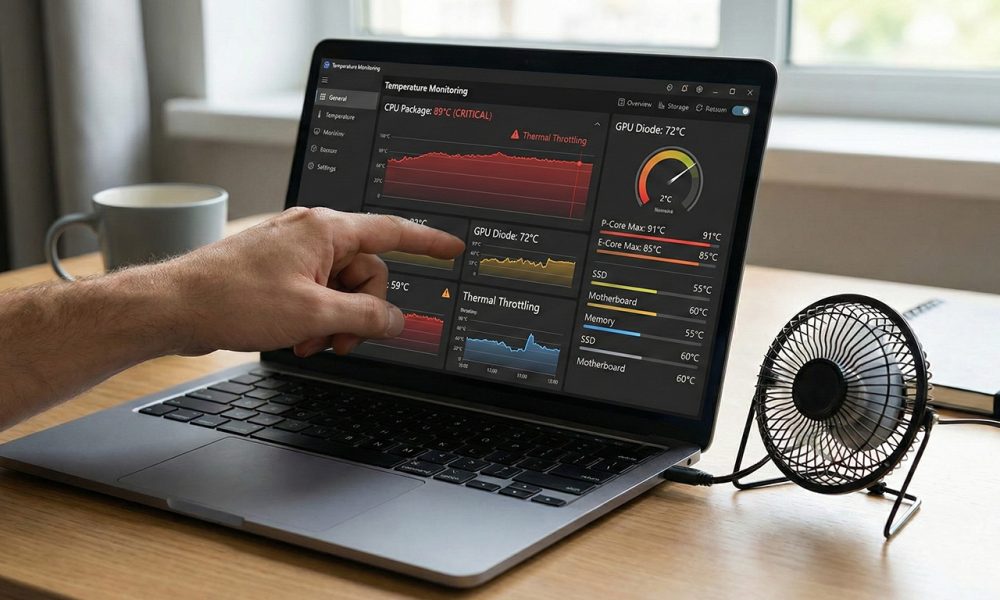
Ваш ноутбук почав працювати гучніше, ніж зазвичай, а клавіатура під пальцями чи корпус стають неприємно надто теплими під час роботи? Це перші тривожні дзвіночки, які вказують на проблеми з системою охолодження. Багато користувачів ігнорують ці симптоми до останнього, доки техніка не починає аварійно вимикатися посеред важливої задачі або гри.
Перегрів — це ворог номер один для будь-якої електроніки. Тривала робота при високих температурах не лише сповільнює ноутбук, але й значно скорочує життя його компонентів — процесора, відеокарти та материнської плати. Ремонт у такому разі може коштувати половину вартості нового пристрою. Тому важливо вчасно перевірити температуру ноутбука і зрозуміти, чи знаходиться вона в межах норми.
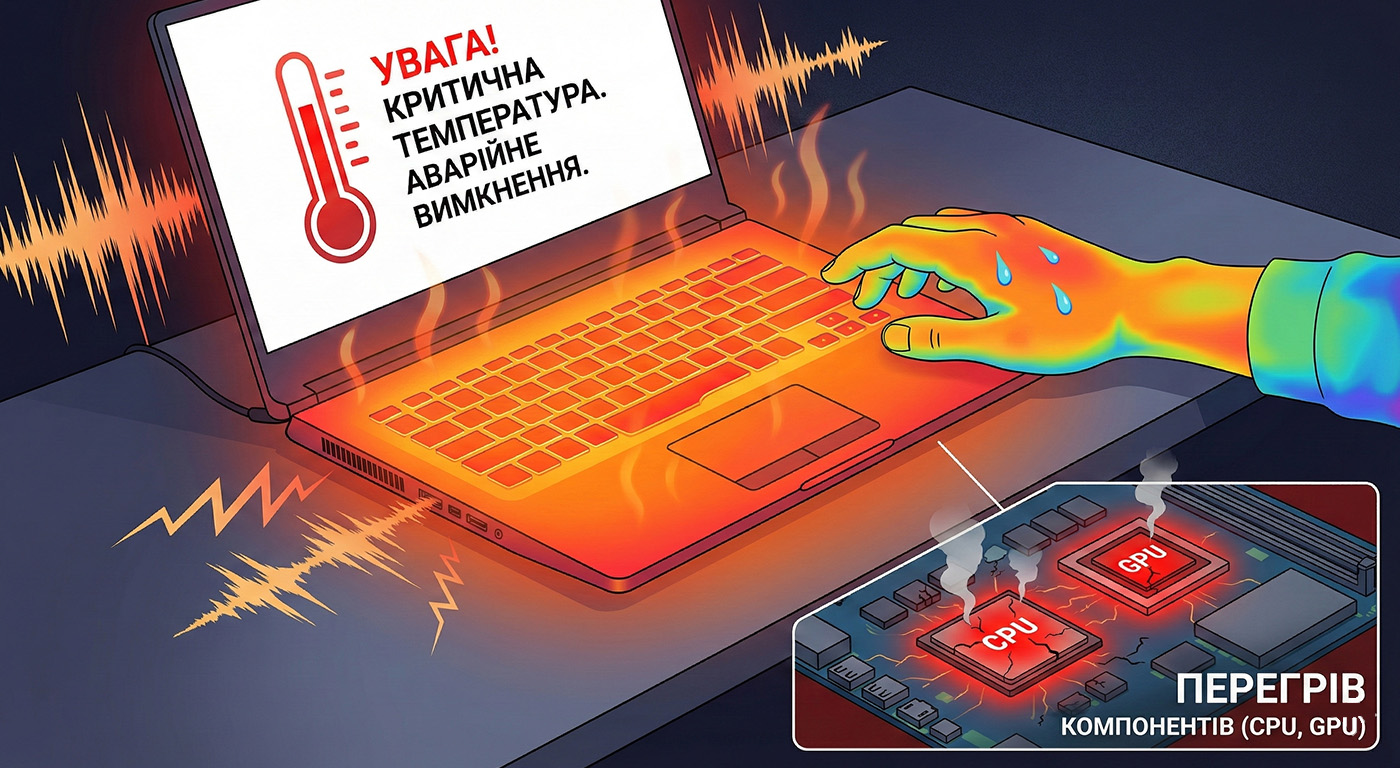
Чому ноутбуки гріються сильніше за стаціонарні ПК?
Ноутбук — це компроміс між продуктивністю та мобільністю. Виробники намагаються вмістити потужне залізо в тонкий корпус, де дуже мало місця для циркуляції повітря. На відміну від великого системного блоку комп’ютера, у ноутбуці всі гарячі компоненти розташовані впритул один до одного.
Через це системи охолодження лептопів працюють на межі своїх можливостей. Навіть невелика кількість пилу на радіаторі або підсохла термопаста можуть призвести до значного стрибка температур. Те, що є нормою для стаціонарного ПК, для ноутбука може бути недосяжним ідеалом прохолоди.
Як перевірити температуру: найпростіший спосіб
На жаль, стандартні засоби Windows не дають зручної можливості відстежувати температуру всіх компонентів у реальному часі. Тому для точної діагностики ми рекомендуємо використовувати спеціалізовані програми для моніторингу температури ПК.
Спосіб №1: Використання фірмових програм від виробника
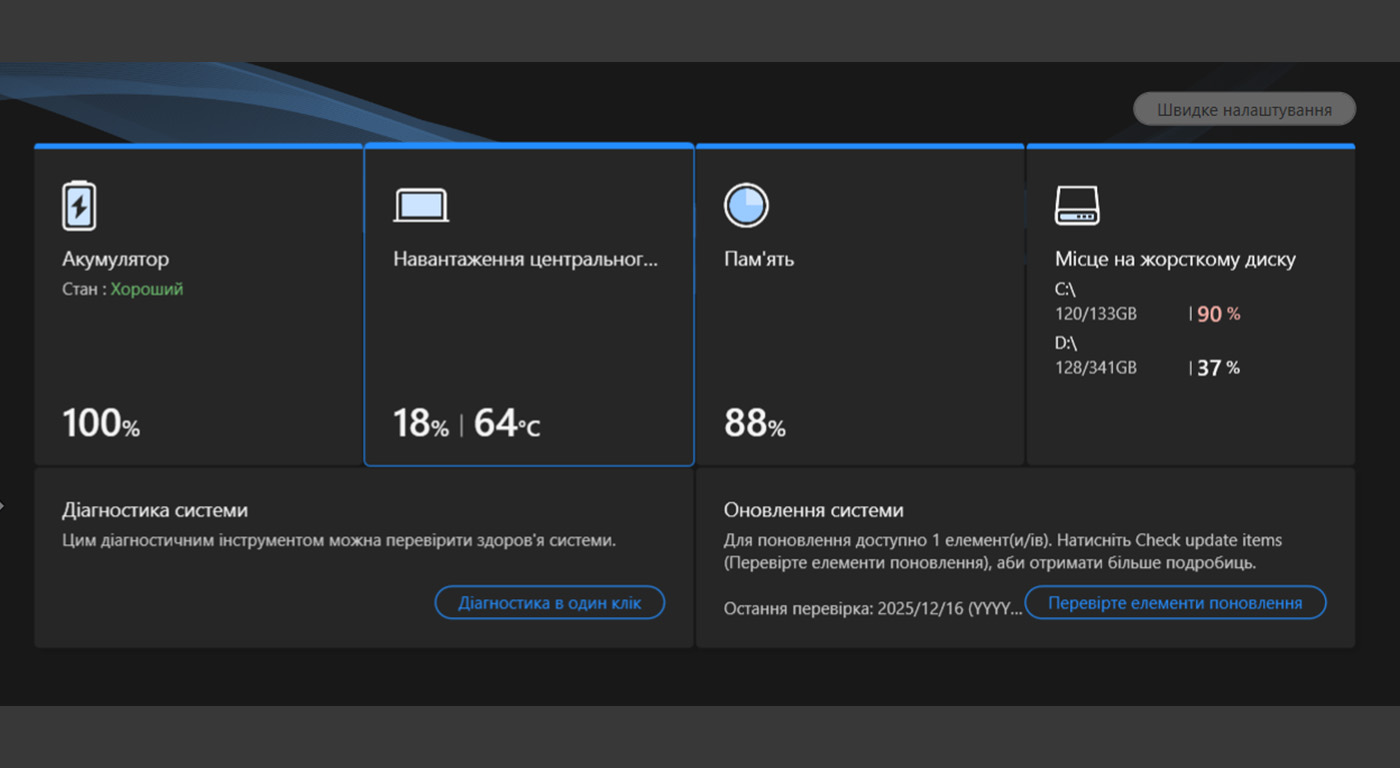
Перш ніж щось завантажувати з інтернету, перевірте свій ноутбук. Виробники сучасної техніки, особливо ігрових серій (Asus ROG/TUF, Lenovo Legion, HP Omen, MSI, Acer Nitro), часто встановлюють спеціальні «центри керування» прямо на заводі.
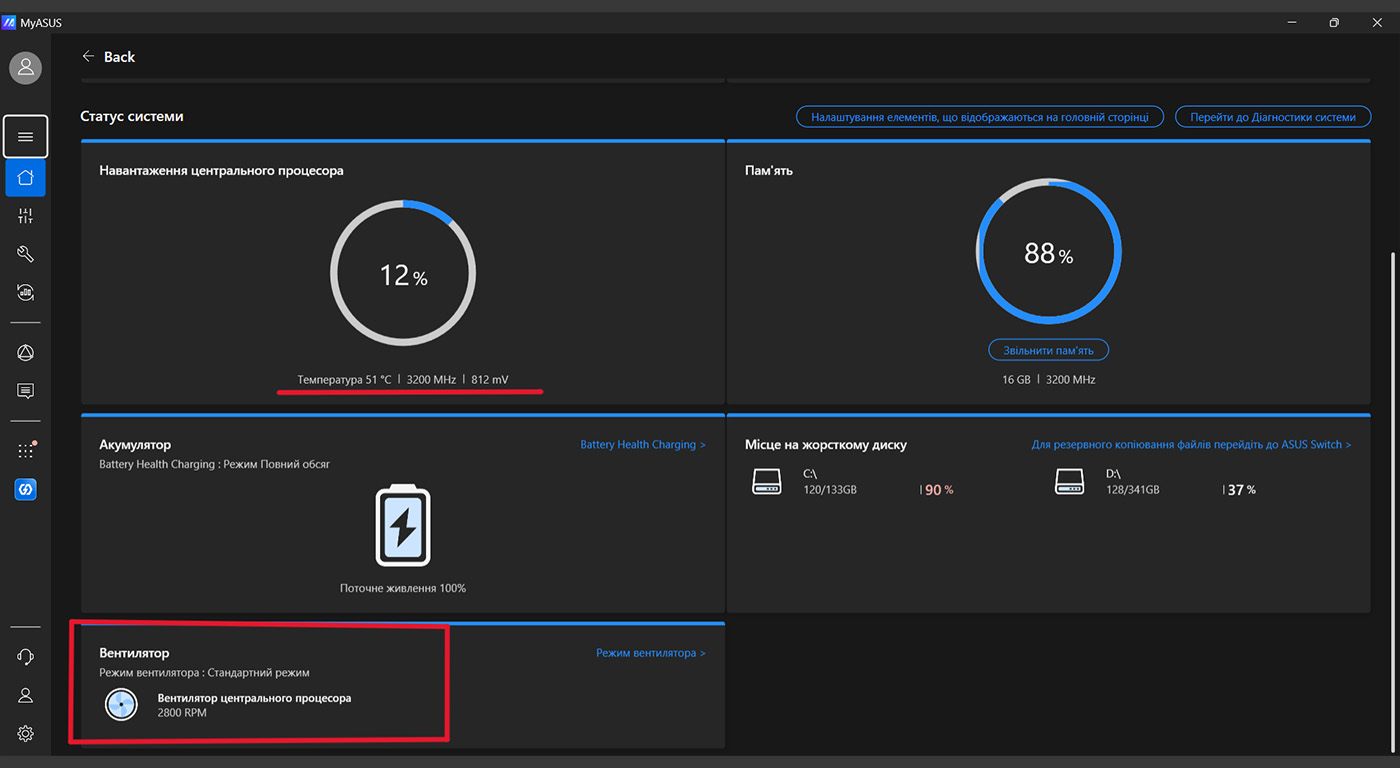
Ці програми створені, щоб бути максимально зрозумілими для користувача. Вони мають гарний графічний інтерфейс, де температура процесора (CPU) та відеокарти (GPU) виведена великими цифрами на головний екран. Окрім моніторингу, в них часто можна керувати швидкістю вентиляторів, перемикати режими продуктивності (Тихий, Збалансований, Турбо) та налаштовувати підсвітку.
Часто такі програми мають окрему клавішу запуску на верхній панелі клавіатури з лого на ній.
Як називаються ці програми у різних брендів:
- ASUS: Armoury Crate чи MyASUS
- Lenovo: Lenovo Vantage
- MSI: Dragon Center або MSI Center.
- HP: OMEN Gaming Hub.
- Acer: NitroSense або PredatorSense.
Спробуйте знайти одну з цих назв у пошуку Windows. Якщо така програма встановлена — це найпростіший спосіб побачити температуру за секунду.
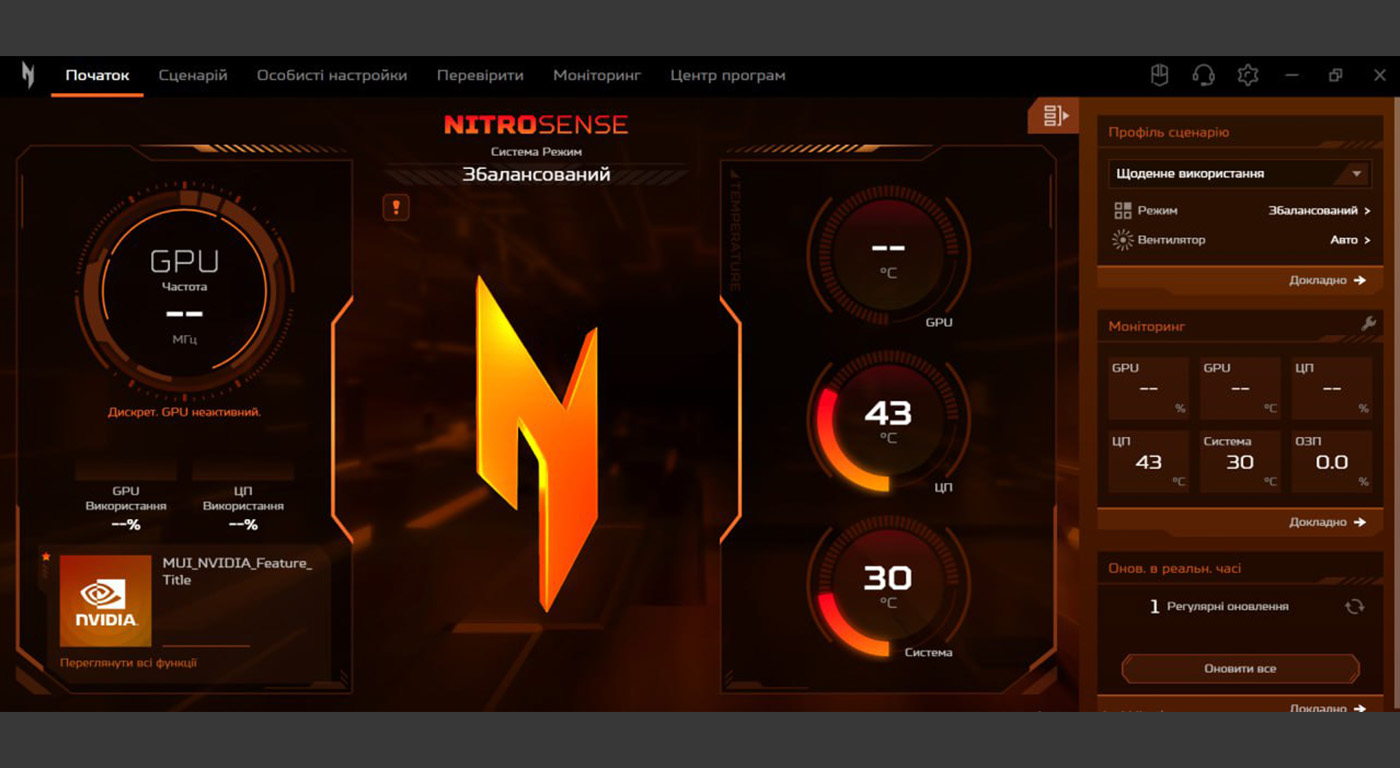
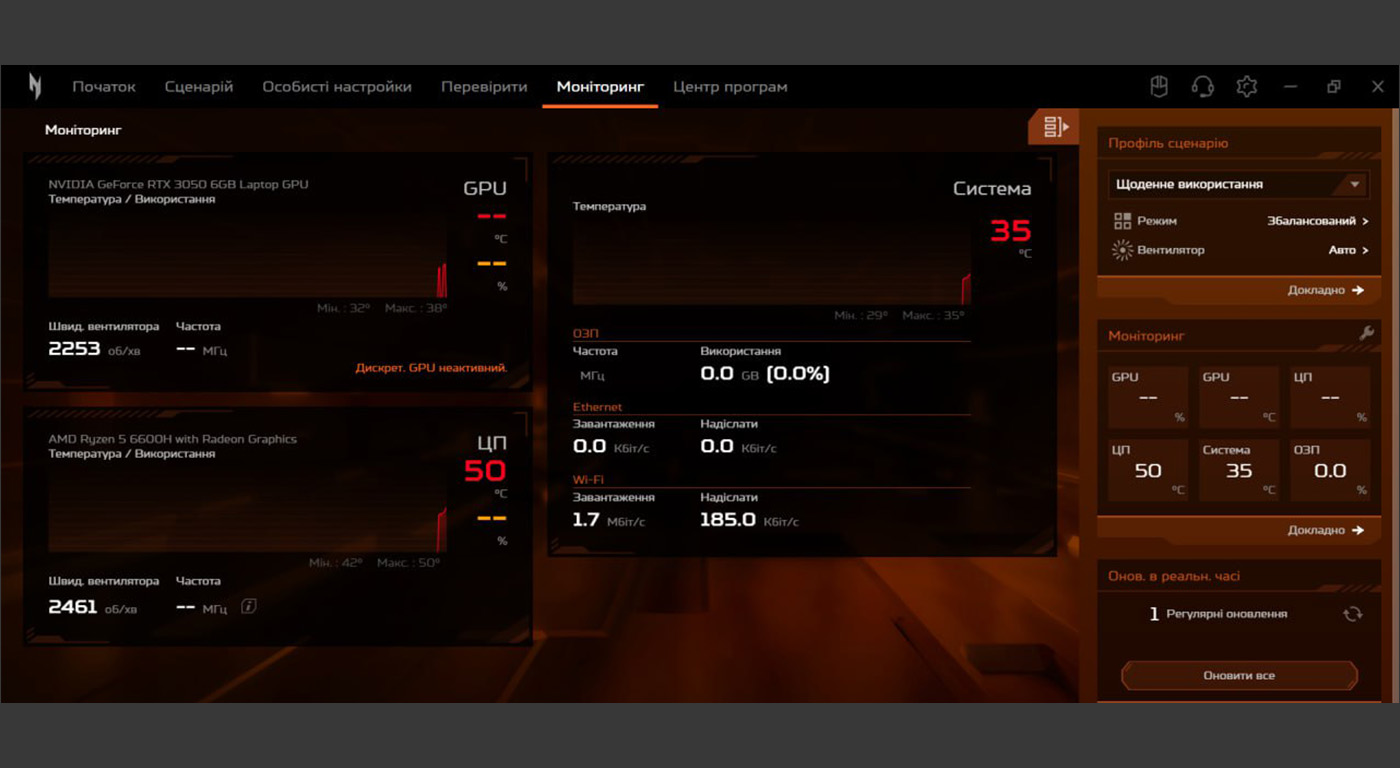
Нижче додаємо скріни як можуть виглядати інтерфейси таких програм.
На ноутбуці Asus:
На ноутбуці Acer у фірмовій програмі NitroSense цей інтерфейс виглядає так:
Спосіб №2: Універсальне рішення (HWMonitor) для будь-якого ноутбука
Якщо у вас звичайний офісний ноутбук, старіша модель, або ви просто не знайшли фірмової утиліти від виробника — не проблема. Існує безліч сторонніх програм для моніторингу температури ПК.
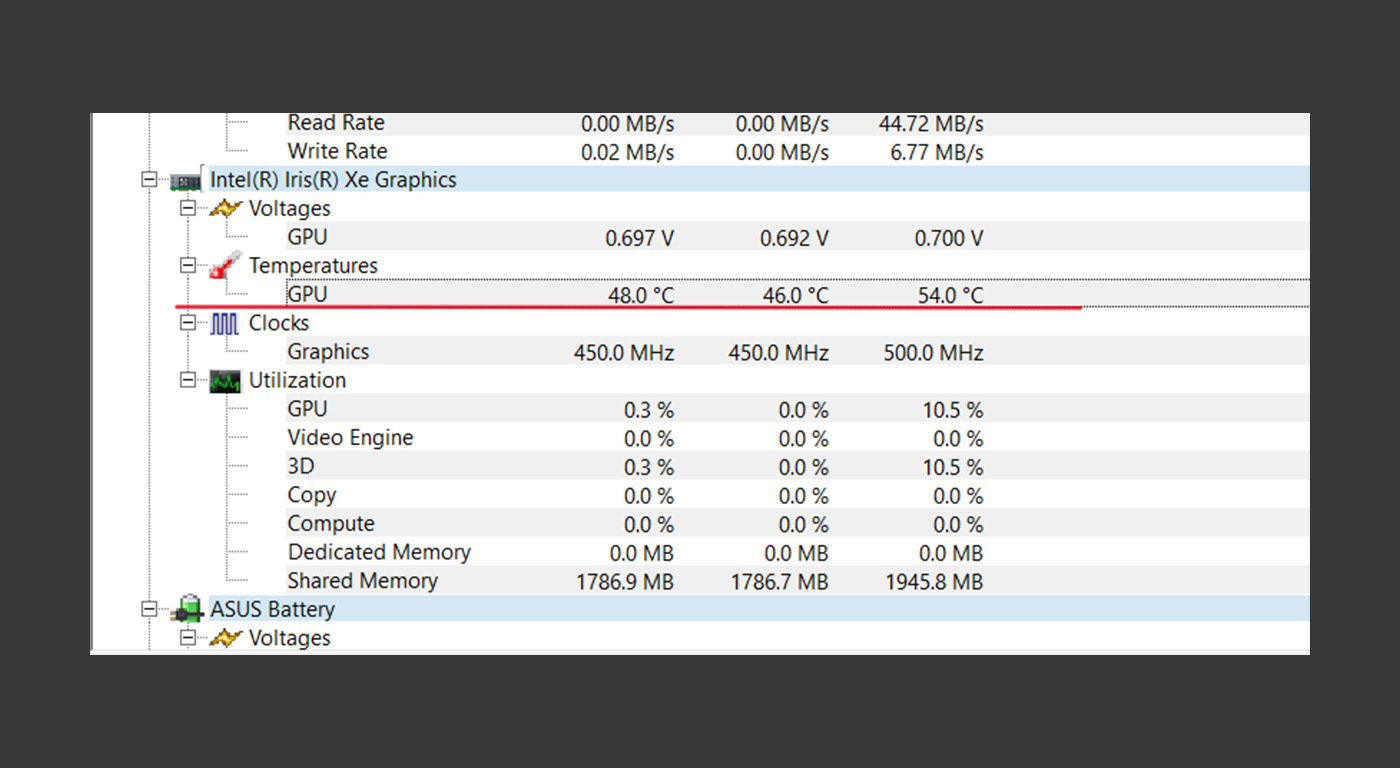
Однією з найкращих, найлегших та перевірених часом є безкоштовна утиліта HWMonitor. Вона працює на будь-якому “залізі” і показує детальну інформацію з усіх датчиків, які є в системі.
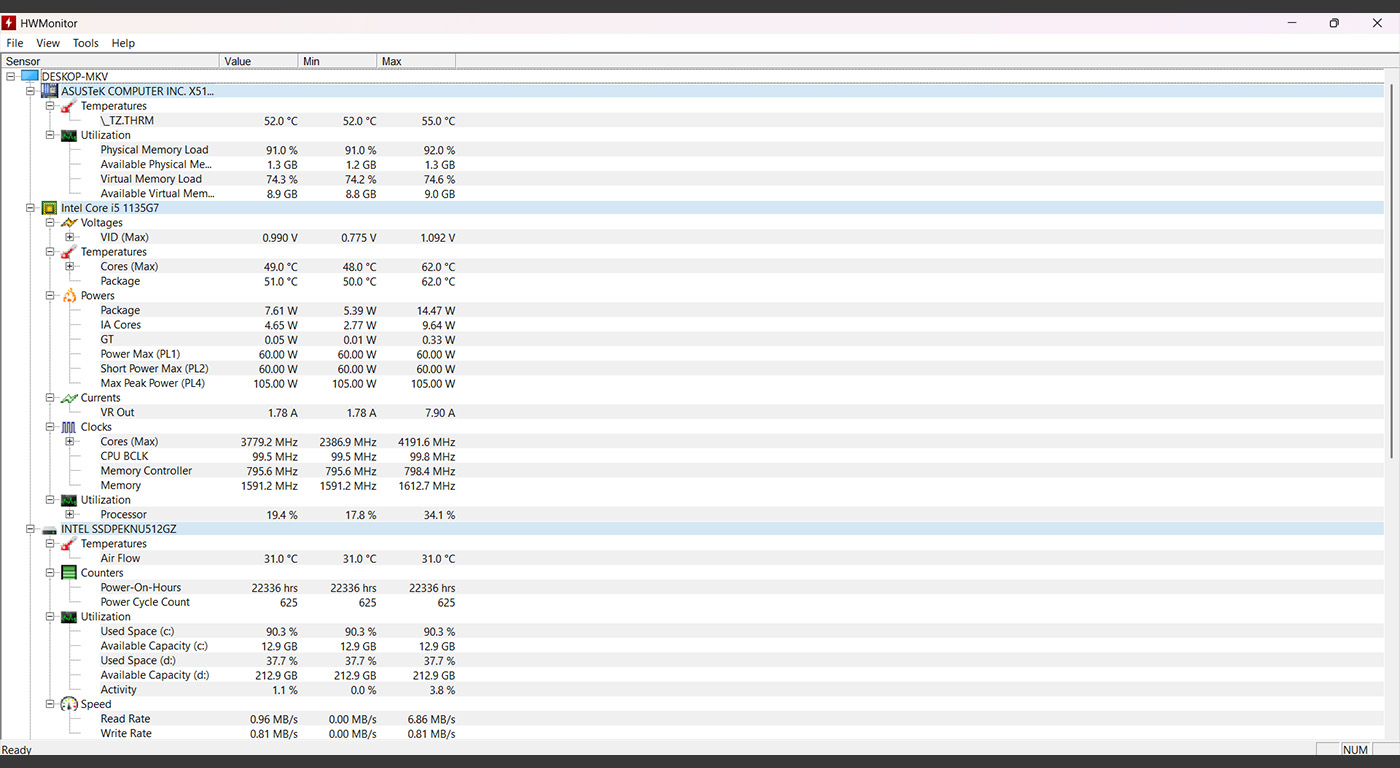
Після завантаження та запуску програми вас може налякати велика кількість цифр та незрозумілих назв. Не панікуйте, вам потрібно знайти лише два ключові показники:
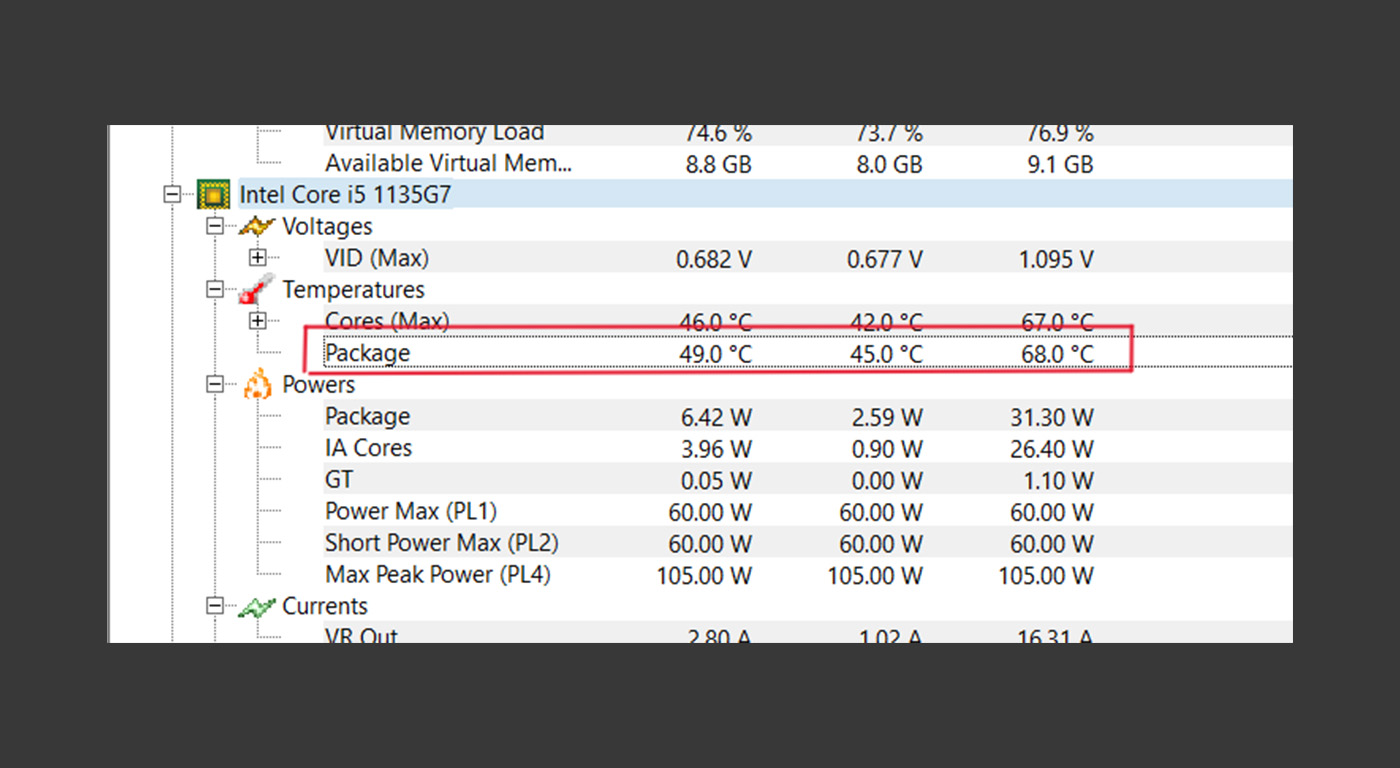
Процесор (CPU): Знайдіть розділ з назвою вашого процесора (наприклад, Intel Core i5 або AMD Ryzen 7). Розгорніть його та знайдіть рядок «Temperatures» (Температури). Головний показник тут — «Package» (в стовпчику «Value» — поточна температура). Це і є середня температура всього кристала процесора.
Відеокарта (GPU): Прокрутіть список нижче, до розділу вашої відеокарти (наприклад, NVIDIA GeForce RTX 3060). Тут вас цікавить рядок «GPU Temperature» або «Hot Spot» (найгарячіша точка на чипі).
Температурні норми: що добре, а що — “червона зона”
Важливо розуміти, що нормальна температура процесора в ноутбуці сильно залежить від його моделі та потужності. Ігровий монстр завжди буде гарячішим за тонкий офісний ультрабук. Проте існують загальні орієнтири, на які можна покладатися.
Температура у стані спокою
Якщо ви просто переглядаєте робочий стіл, працюєте з текстовим документом або читаєте цю статтю, температура процесора в ідеалі має бути в межах 40–55°C. Якщо ж у стані спокою ваш ноутбук стабільно тримає 65–70°C і при цьому гудуть вентилятори — це явна ознака того, що система охолодження забита пилом або термопаста втратила свої властивості.
Температура під навантаженням
Коли ви запускаєте сучасну гру, монтуєте відео або працюєте з важкою графікою, температури неминуче зростуть. Для більшості сучасних ноутбуків робоча температура під навантаженням у діапазоні 75–85°C вважається прийнятною. Сучасні процесори розраховані на такі умови.
А ось якщо температура процесора в іграх стабільно перевищує 90°C і наближається до 95–100°C — ви у “червоній зоні”. Це критична температура. Тривала робота в такому режимі небезпечна для чіпа.