

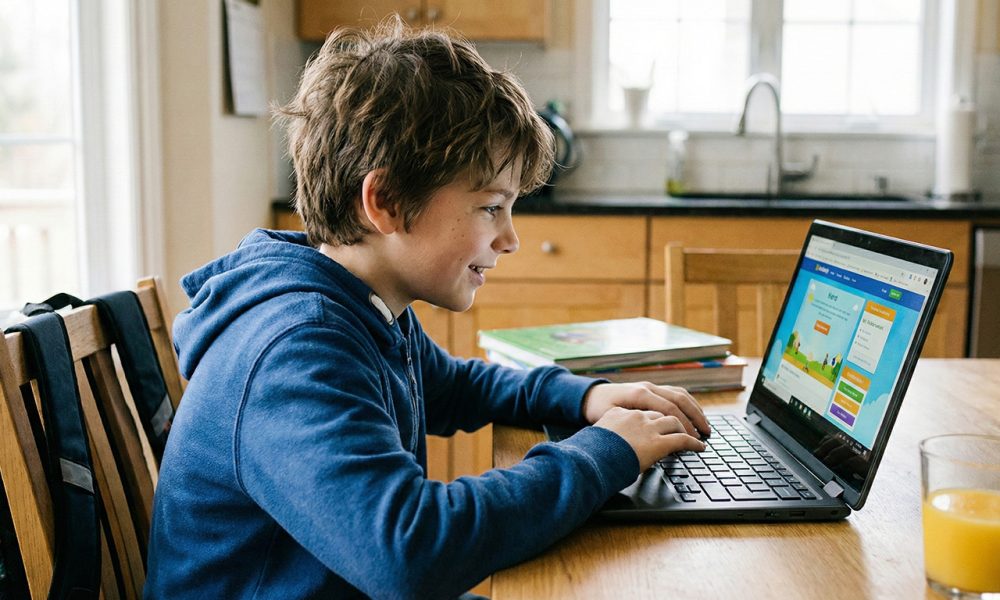
Сучасне навчання неможливе без комп’ютера. Ви купуєте дитині ноутбук для онлайн-уроків, але фактично даєте їй доступ до всього, що є в мережі. Поруч із корисною інформацією в інтернеті існує безліч загроз як от шахрайські схеми та азартні ігри. Багато батьків думають, що достатньо просто заборонити відвідувати “погані сайти”, але дитяча цікавість часто сильніша за будь-які слова.
Технічне обмеження небажаного контенту — це не прояв недовіри, а необхідний захід цифрової гігієни. Це створення безпечного периметра, в якому дитина може вчитися і розважатися без ризиків. Ми розповімо про перевірені методи захисту, які можна налаштувати на будь-якому ноутбуці з Windows та смартфоні, і які працюють краще за прості заборони.
Інструмент №1. Microsoft Family Safety
Якщо ваш ноутбук працює на Windows 10 або 11, ви вже маєте потужну систему батьківського контролю, за яку не треба платити. Вона називається Microsoft Family Safety. Її головна ідея — створення окремого дитячого облікового запису, який підпорядковується вашому.
Цей інструмент дозволяє встановити жорсткі часові рамки. Наприклад, ноутбук працюватиме лише з 09:00 до 19:00 у будні дні. Як тільки час вийде, система автоматично заблокує вхід. Також ви отримуватимете щотижневі звіти на пошту: скільки часу дитина провела у Minecraft, а скільки у Word. Ви можете одним кліком заблокувати будь-яку гру чи програму зі свого смартфона.
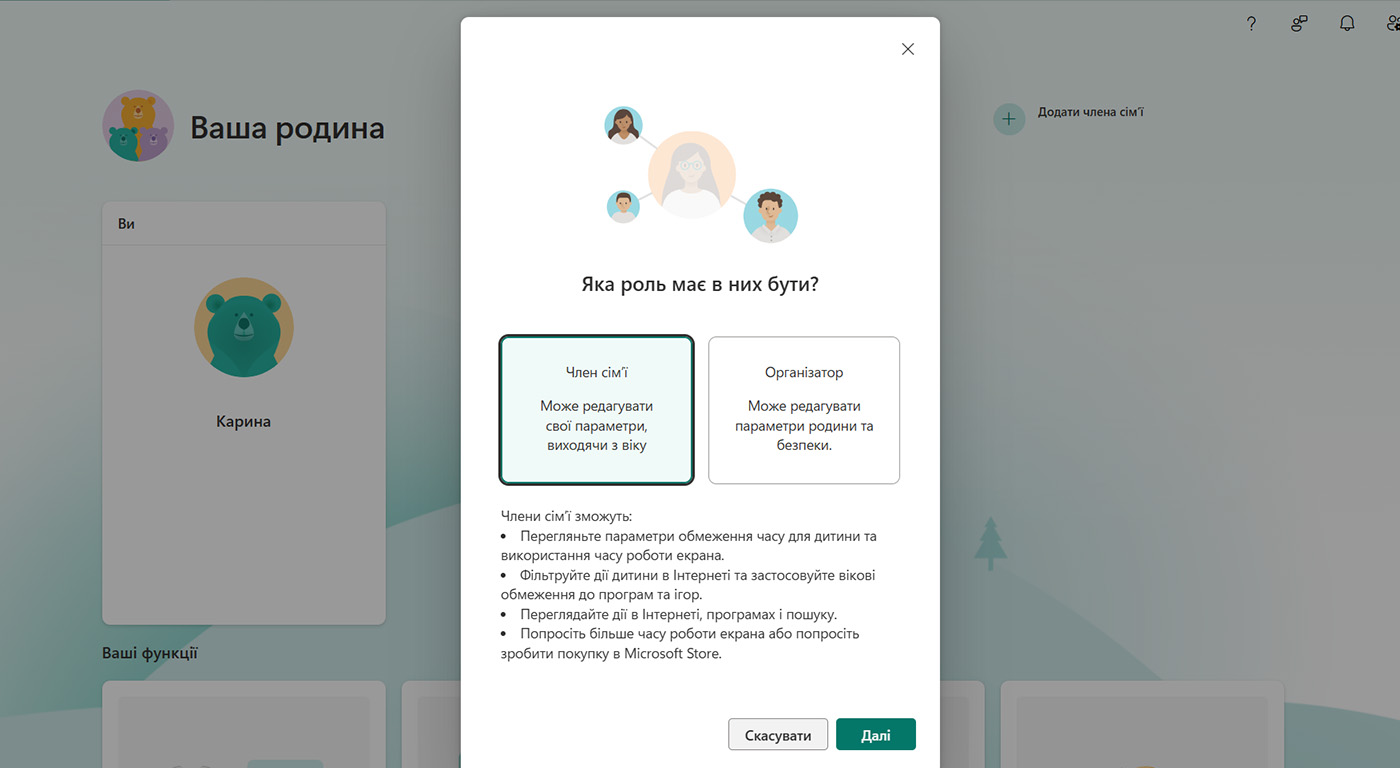
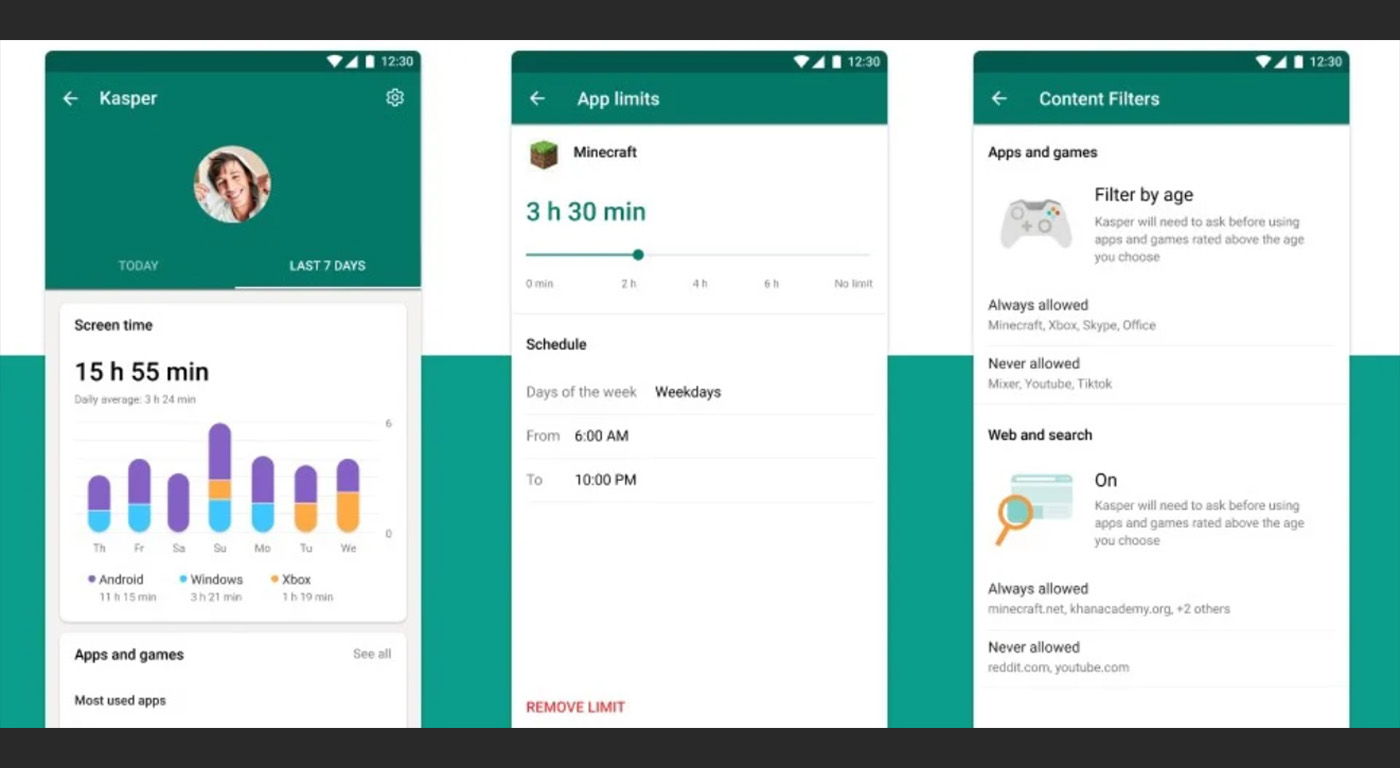
Щоб налаштувати цей захист, натисніть кнопку «Пуск» і перейдіть у «Налаштування» (значок шестерні). Оберіть розділ «Облікові записи», а далі — «Родина та інші користувачі». Натисніть «Додати члена сім’ї» і створіть для дитини окремий акаунт (знадобиться електронна пошта).
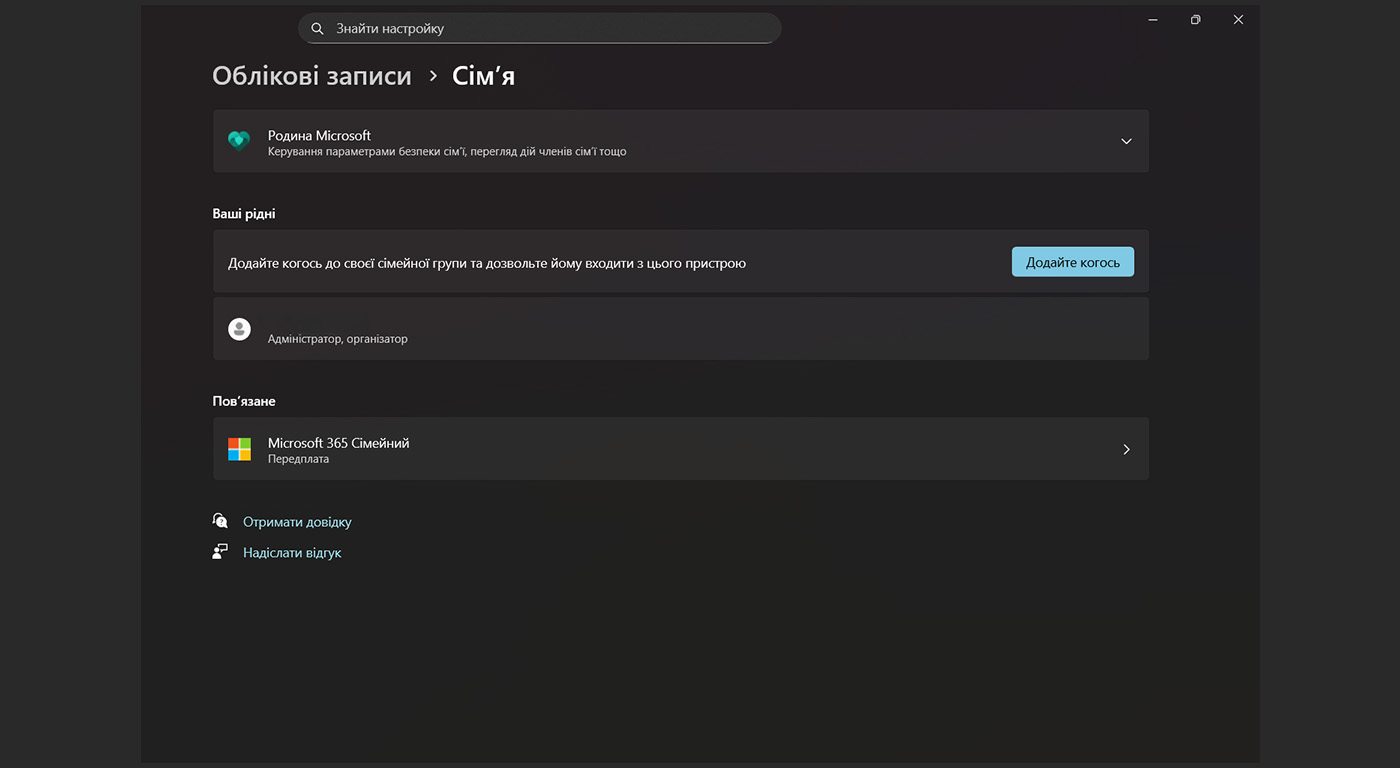
Після цього ви зможете керувати всіма лімітами часу та дозволеними іграми через свій смартфон або сайт Microsoft, не підходячи до ноутбука дитини.
Інструмент №2. Безпечний пошук у Google та YouTube
Навіть якщо ви обмежили час, дитина все одно користується пошуковиками. Стандартна видача Google може містити зображення або посилання, не призначені для дитячих очей. Або джерела вірусів, особливо коли дитина шукає де завантажити чергову іграшку з мережі. Тому критично важливо активувати функцію “Безпечний пошук”. Вона фільтрує результати, приховуючи небезпечний контент.
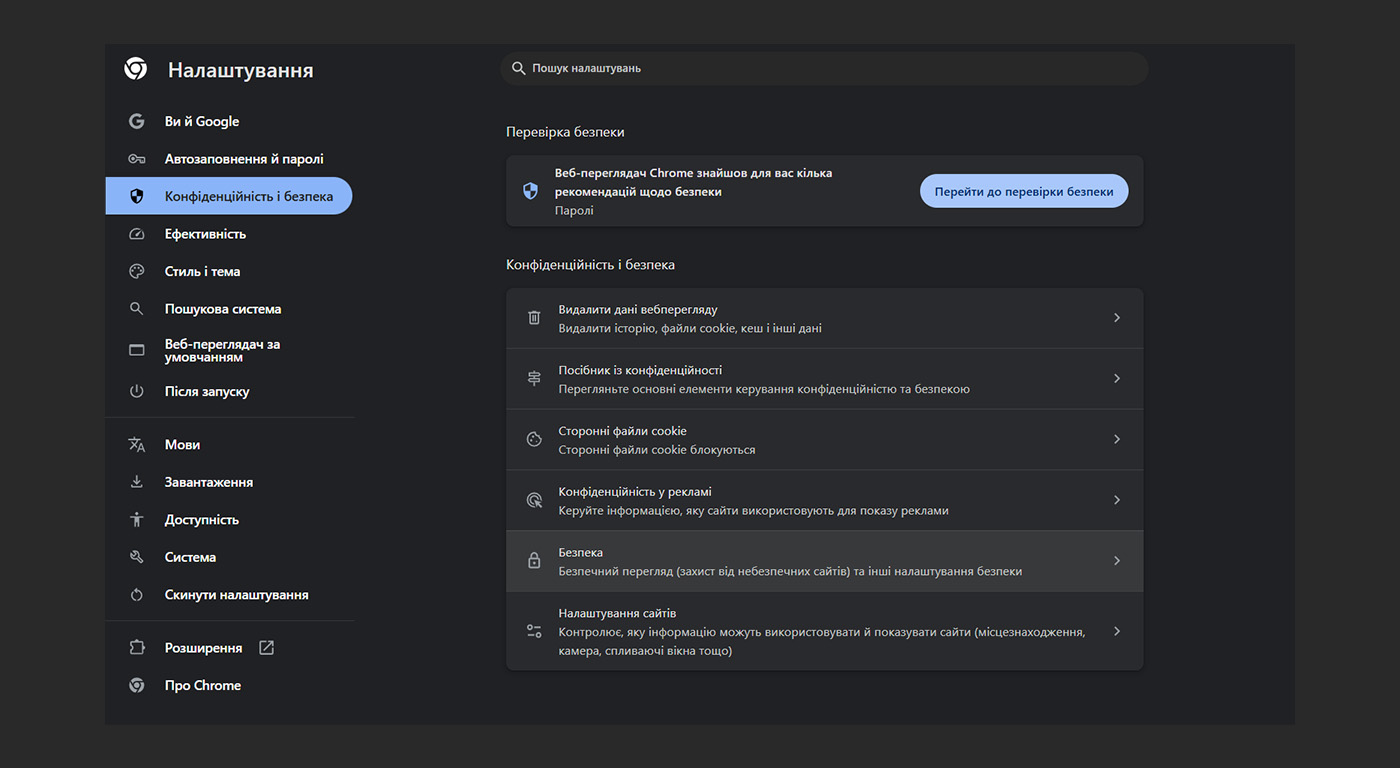
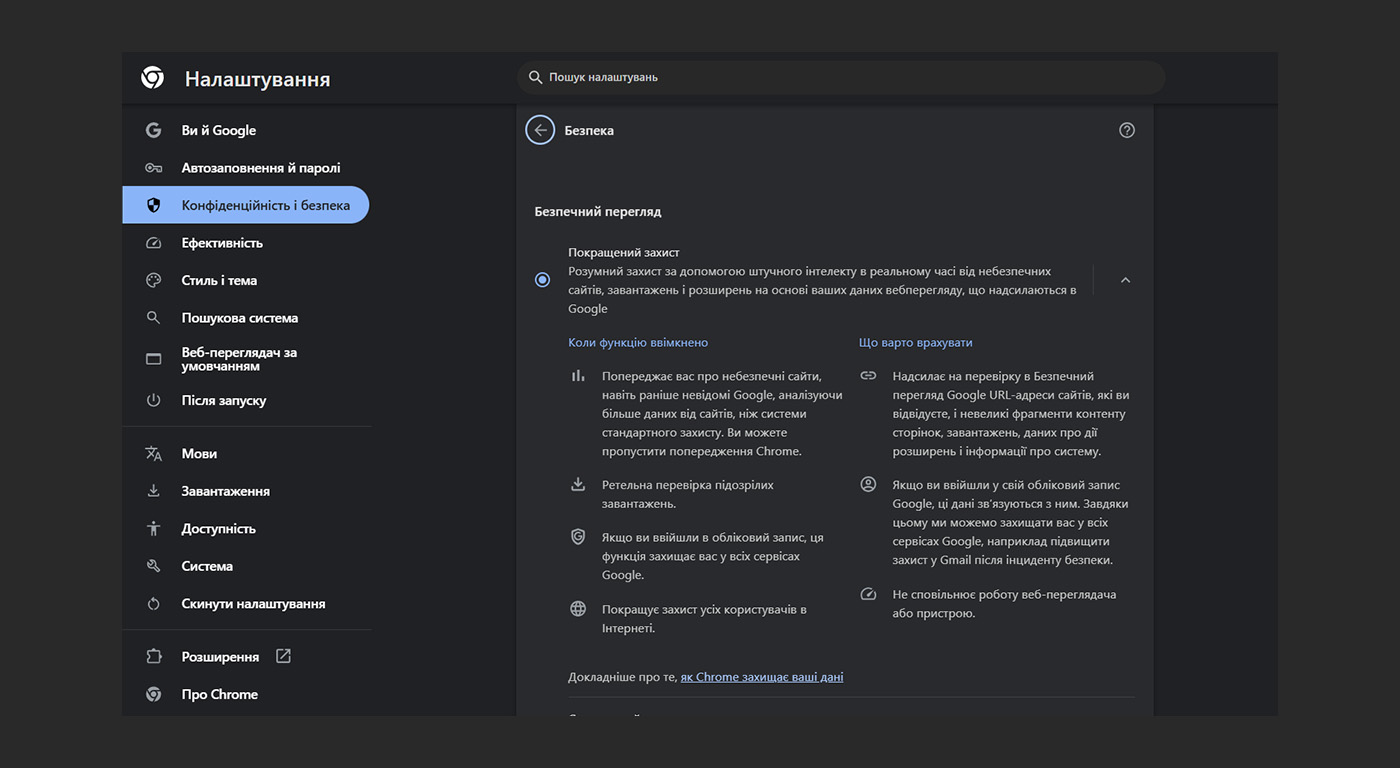
Щоб увімкнути безпечний пошук, відкрийте Chrome та натисніть на три крапки в правому верхньому куті біля іконки профілю > Налаштування (Settings) > Конфіденційність і безпека > Безпека > оберіть Покращений захист
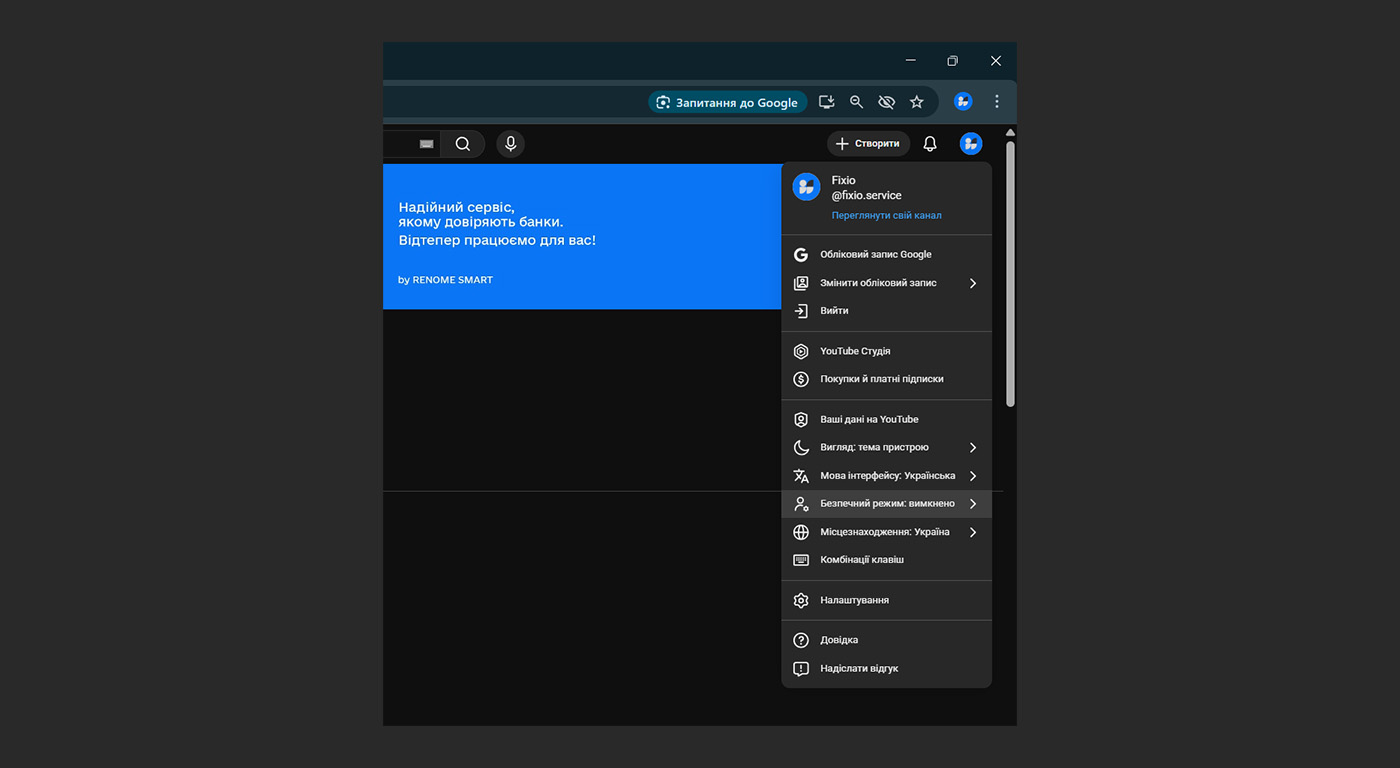
Окремий головний біль батьків — це YouTube. Алгоритми відеохостингу іноді пропонують відео з ненормативною лексикою або жорстокістю. Увімкнення “Безпечного режиму” в налаштуваннях YouTube відсіює більшість такого контенту. Для молодших школярів ми взагалі рекомендуємо використовувати окрему версію YouTube Kids, де модерація значно суворіша.
Інструмент №2. Контроль смартфона через Google Family Link
Сучасні діти проводять у телефонах більше часу, ніж за ноутбуками. Для контролю Android-пристроїв ідеальним рішенням є безкоштовний додаток Google Family Link. Він дозволяє бачити, де знаходиться дитина (геолокація), обмежувати час використання телефону (наприклад, блокувати його на ніч) та забороняти встановлення підозрілих ігор з Play Market.
Важливо зауважити етичний момент, який турбує багатьох батьків. Family Link показує вам лише час, проведений у програмах (наприклад: “2 години в TikTok”, “30 хвилин у Telegram”). Ви не можете читати особисті переписки дитини у месенджерах, дивитися її фотографії чи слухати дзвінки через цю програму. Це принципова позиція розробників, яка дозволяє захистити дитину від цифрової залежності, не порушуючи її права на приватність та конфіденційність спілкування з друзями.
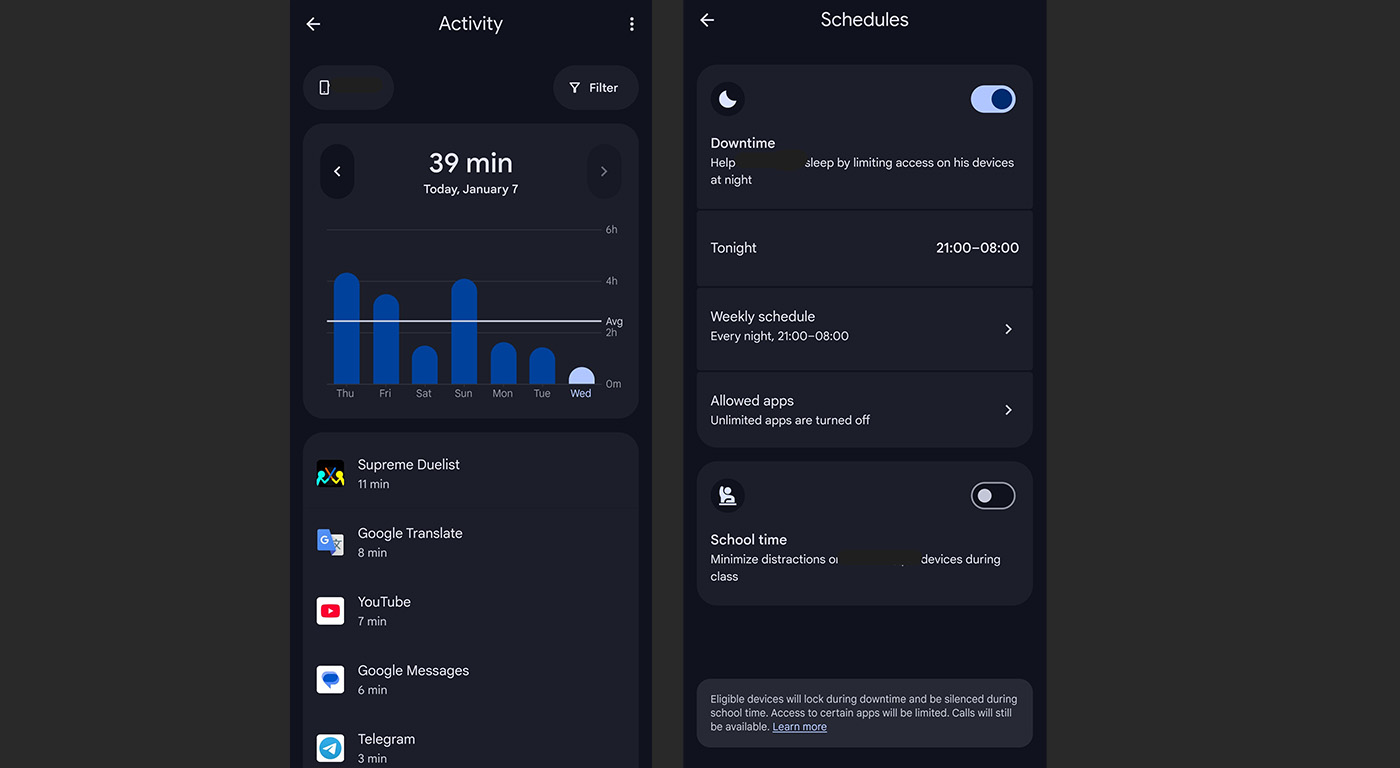
Щоб почати користуватися, встановіть додаток Google Family Link на свій телефон (версія “для батьків”) та на телефон дитини (версія “для дітей”), увійдіть у Google-акаунти та дотримуйтесь простих інструкцій на екрані для синхронізації пристроїв.
Головна помилка батьків: Права адміністратора
Найкращий софт не допоможе, якщо ви припуститеся однієї фатальної помилки — дасте дитині права адміністратора на ноутбуці. Якщо дитина користується тим самим обліковим записом, що й ви, вона має повний доступ до налаштувань системи.
Це означає, що вона може просто видалити програму батьківського контролю або змінити час у системі. Тому золоте правило безпеки: у батьків — запаролений акаунт Адміністратора, у дитини — звичайний обліковий запис Користувача з обмеженими правами. Тільки так ви зможете гарантувати, що ваші налаштування не будуть скасовані за 5 хвилин.
Ноутбук безпечний, але повільний?
Часто дітям у спадок дістаються старі батьківські ноутбуки “для навчання”. Це логічно і економно. Але якщо пристрій “гальмує”, довго вантажить сторінки підручників або “вилітає” із Zoom, дитина буде нервувати. І замість уроків вона шукатиме розваг у смартфоні.
Щоб навчання було комфортним, не обов’язково бігти в магазин за новою технікою.
Спробуйте спочатку прискорити систему безкоштовно. Прості дії можуть творити дива: 5 способів оживити ноутбук без апгрейду.
Перевірте, чи не страждає лептоп від “гарячки”. Часто старі пристрої гальмують саме через забитий пил, скидаючи швидкість, щоб не згоріти. Як це розпізнати: Перегрів ноутбука: 5 головних ознак, що система охолодження «благає» про допомогу.
Якщо ж з температурами все гаразд, а програмна чистка не допомогла, старий лептоп можна значно прискорити заміною оперативної пам’яті чи старого диска. Як це зробити, зберігши всі файли та налаштування, читайте тут: Клонування диску: Як переїхати на новий SSD без втрати даних та налаштувань.
Професійна допомога у Fixio:
Не купуйте новий — оновіть старий
Батьківський контроль — це важливо, але це лише налаштування, з якими ви можете впоратися самостійно за нашою інструкцією. Значно більша проблема — це застаріла техніка, яка відбиває бажання вчитися.
Замість того щоб витрачати чимало коштів на новий бюджетний ноутбук для школи, принесіть старий гаджет у Fixio. Ми пропонуємо комплексне рішення «Ноутбук для школяра»:
- Апгрейд: Встановимо швидкий SSD та додамо оперативної пам’яті (ноутбук працюватиме як новий).
- Профілактика: Почистимо від пилу та замінимо термопасту, щоб він не перегрівався.
- Налаштування: Встановимо необхідні програми для навчання та допоможемо активувати батьківський контроль.
Ви отримаєте швидкий та безпечний пристрій значно дешевше вартості нового.
Зателефонувати: +38 (067) 449 4007
Ми працюємо як сервісний центр і приймаємо техніку з усієї України поштою, а також пропонуємо виїзд майстра по місту.
Поширені запитання
1. Чи зможу я читати переписку дитини в соцмережах через ці програми?
Ні. Ні Google Family Link, ні Microsoft Family Safety не надають доступу до тексту повідомлень у Telegram, Viber, Instagram тощо. Вони контролюють лише час використання програми та можливість її запуску. Це зроблено для збереження довіри між батьками та дітьми.
2. Чи працює батьківський контроль у режимі «Інкогніто»?
Стандартні розширення браузера в режимі «Інкогніто» часто не працюють. Проте системні обмеження Windows (сімейний акаунт) та налаштування безпечного пошуку в Google працюють глобально, незалежно від режиму браузера. Це найнадійніший захист.
3. Як налаштувати Family Link, якщо у дитини iPhone?
Google Family Link найкраще працює в екосистемі Android. Якщо у дитини iPhone, можливості керування будуть суттєво обмежені (ви не зможете блокувати окремі додатки віддалено). Для iPhone краще використовувати вбудовану функцію “Екранний час” від Apple.
4. Дитина просить пароль адміністратора, щоб встановити гру. Давати?
Ніколи. Якщо ви дасте пароль адміністратора, дитина отримає повний контроль над ноутбуком і зможе вимкнути будь-який батьківський контроль за хвилину. Краще введіть пароль самі, переконавшись, що гра безпечна.
5. Чи варто робити апгрейд ноутбука, якому 8 років, для дитини?
У більшості випадків — так. Встановлення SSD-диска здатне перетворити “черепаху” на повноцінну робочу машину для Zoom, YouTube та офісних програм не за всі гроші світу. Але звісно ж, не всі ноутбуки можна оживити. Приносьте на діагностику — і ми скажемо точно.