

Ви вирішили вдихнути нове життя у свій ноутбук і замінити старий диск на швидкісний SSD. Відкриваєте каталог магазину і бачите десятки незрозумілих абревіатур: M.2, SATA, NVMe, PCIe, 2280. Найгірше те, що деякі диски виглядають абсолютно однаково, але коштують по-різному, а головне — можуть просто не запрацювати у вашому пристрої.
Помилка при виборі SSD — це одна з найчастіших причин повернення товару. Купити найдорожчий і найшвидший накопичувач не завжди означає отримати максимальну швидкість, адже ваш ноутбук може просто не вміти з ним працювати. У цій статті ми розкладемо по поличках усі технічні нюанси, щоб ви могли обрати ідеальний диск з першого разу.
Форм-фактор: або Цеглина проти Пластинки (2.5″ vs M.2)
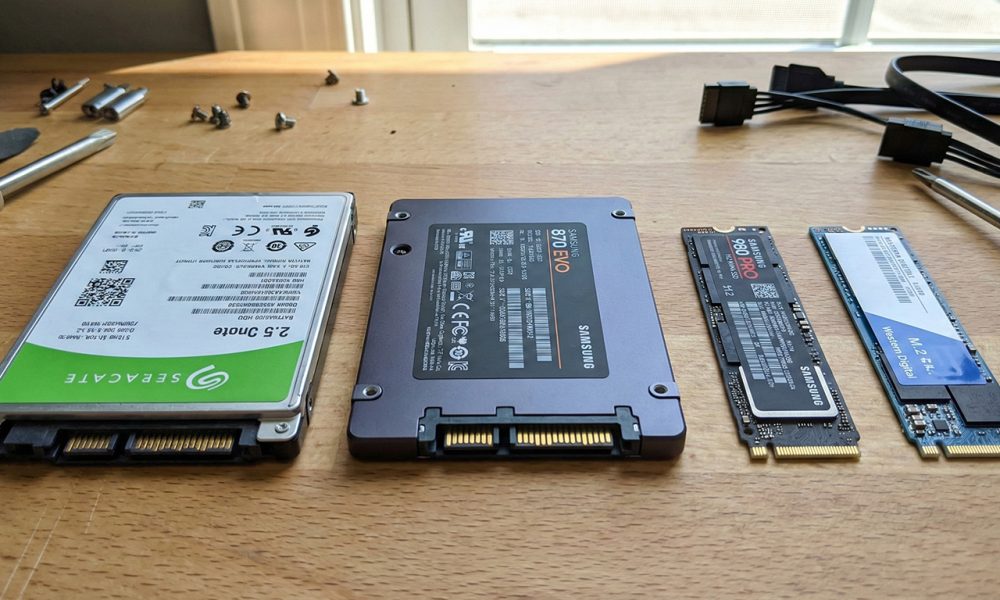
Перше, з чим треба визначитися — це фізичний розмір або форм-фактор. Більшість старих ноутбуків мають місце під класичний диск формату 2.5 дюйма. Він виглядає як невелика прямокутна коробочка. Такі SSD підключаються через ті ж кабелі, що й старі жорсткі диски (HDD). Якщо у вас старий лептоп, це, ймовірно, ваш єдиний варіант.
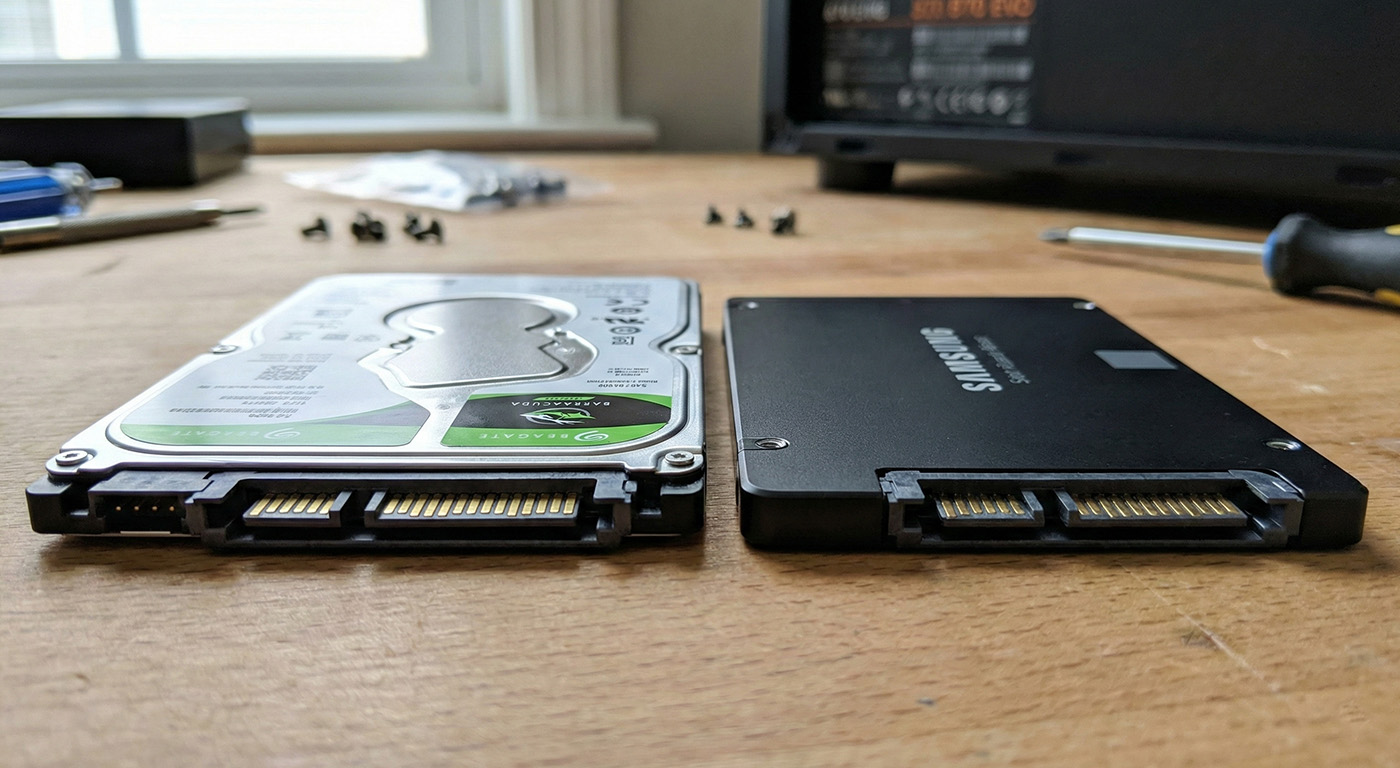
Сучасні ноутбуки використовують формат M.2. Це компактна плата, яка нагадує планку оперативної пам’яті та вставляється прямо в материнську плату без дротів.
Але тут криється головний нюанс: M.2 — це лише опис форми роз’єму. Сам диск у цьому роз’ємі може працювати за різними технологіями: повільною SATA або швидкою NVMe. І саме тут виникає найбільша плутанина.
Битва швидкостей: Інтерфейс SATA проти NVMe
Уявіть, що передача даних — це рух автомобілів. Інтерфейс SATA — це стара міська дорога з обмеженням швидкості. Навіть якщо ви купите суперкар, ви не зможете їхати швидше 550-600 МБ/с. Це фізична межа технології SATA. Такі диски чудові для офісної роботи, вони дешеві, але не розкривають потенціал сучасних завдань.
NVMe (Non-Volatile Memory Express) — це швидкісний автобан без обмежень. Цей протокол працює через шину PCI Express і дозволяє розвивати швидкості: від 1500 до 7000 МБ/с і вище. Різниця в завантаженні ігор та «важких» програм між SATA і NVMe колосальна.
Якщо ваш ноутбук підтримує NVMe, купувати застарілий SATA SSD у форматі M.2 немає жодного сенсу.
Пастка для новачків: Розбираємося в ключах (B-Key, M-Key)
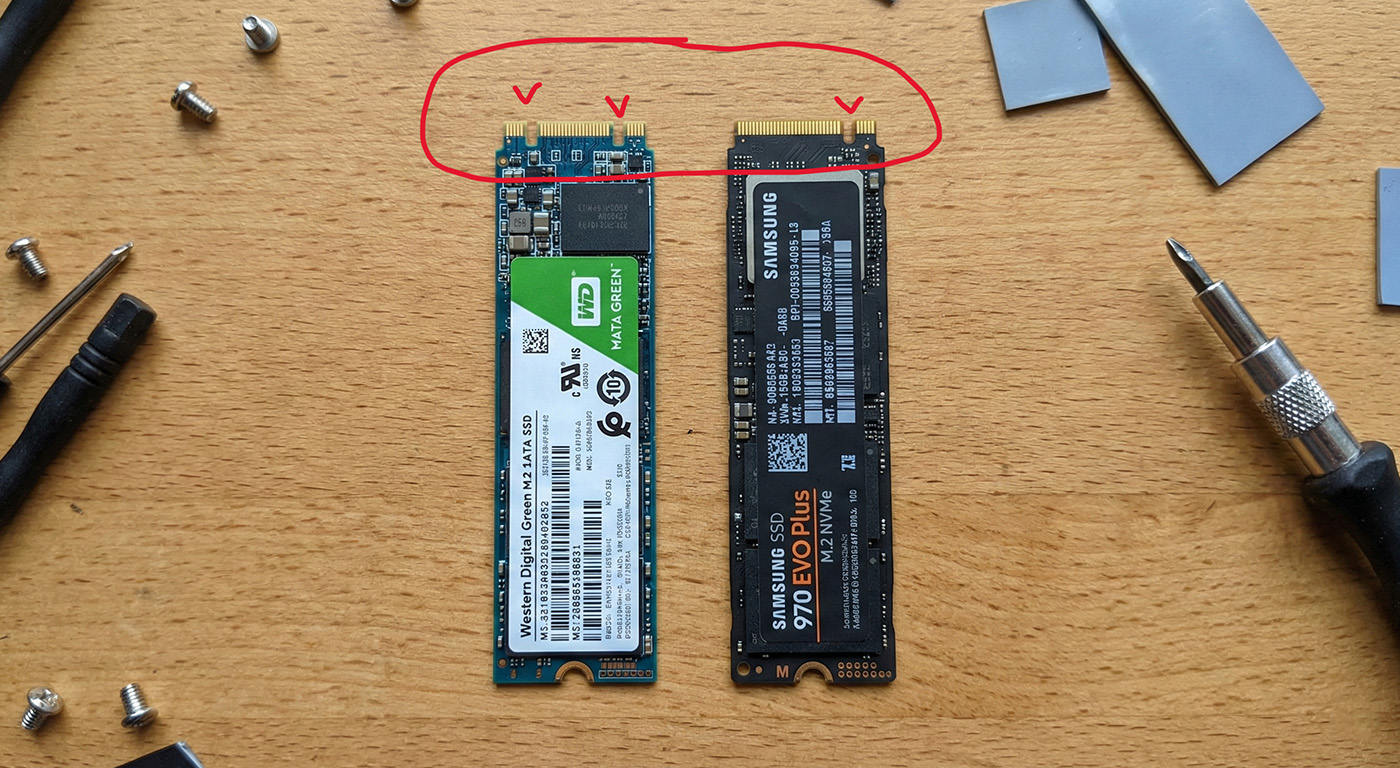
Щоб користувачі не вставили “не той” диск, виробники придумали спеціальні вирізи на контактах, які називаються ключами. Диски M.2 SATA зазвичай мають два вирізи (Ключ B+M). Вони універсальні і фізично входять у більшість слотів, але працюють повільно.
Швидкісні диски NVMe найчастіше мають лише один виріз справа (Ключ M). Якщо у роз’ємі вашого ноутбука є перегородка під інший ключ, ви просто не зможете вставити такий диск. Проте найнебезпечніша ситуація — коли роз’єм універсальний і приймає будь-який диск, але материнська плата “розуміє” тільки старий стандарт SATA. У такому разі дорогий NVMe диск просто не визначиться системою.
Як точно дізнатися, що підтримує саме ваш ноутбук?
Не купуйте диск навмання. Найкращий спосіб — знайти точну модель вашого ноутбука і подивитися специфікації на офіційному сайті виробника. Шукайте розділ “Storage” або “Накопичувач”. Якщо там написано “PCIe NVMe” — сміливо беріть швидкий диск. Якщо вказано тільки “SATA M.2” — ваш вибір обмежений повільнішими моделями.
Найпростіший спосіб дізнатися тип роз’єму — запитати у самого ноутбука.
Спосіб 1: Вбудовані засоби Windows
Якщо ви просто хочете дізнатися, який тип диска стоїть у вас прямо зараз, натисніть комбінацію клавіш Ctrl + Shift + Esc, щоб викликати Диспетчер завдань. Перейдіть на вкладку «Продуктивність» і клікніть на «Диск».
Зверху справа ви побачите назву моделі вашого диска (наприклад, Samsung MZVLB512 або Kingston SA400). Просто введіть цю назву в Google. Якщо інтернет каже, що це NVMe диск — вітаємо, ваш ноутбук точно підтримує швидкісний стандарт.
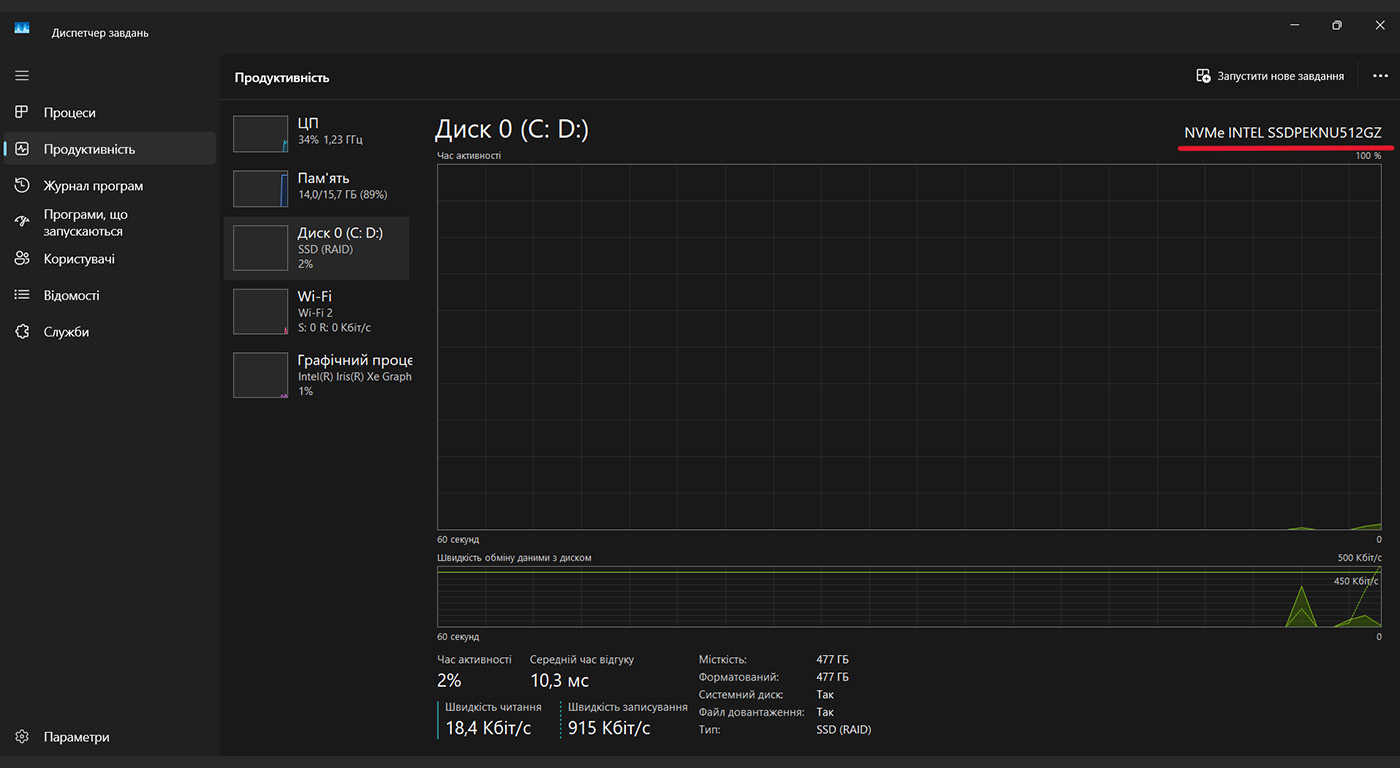
Якщо ж це SATA, то питання залишається відкритим: можливо, слот підтримує і кращі диски, але виробник зекономив. Тоді переходимо до Способу 2.
Спосіб 2: Безкоштовна утиліта CrystalDiskInfo
Щоб перевірити це завантажте стандартну версію CrystalDiskInfo (вона безкоштовна). Запустіть її і подивіться на рядок “Режим передачі” (Transfer Mode).
- Тут ви побачите напис на кшталт PCIe 3.0 x4. Це і є відповідь на питання про покоління.
- Якщо написано SATA — у вас старий інтерфейс.
- Якщо написано PCIe 3.0 — ви можете ставити швидкі NVMe диски, але немає сенсу переплачувати за найдорожчі моделі Gen4.
- Якщо написано PCIe 4.0 — ваш ноутбук готовий до космічних швидкостей, і ви можете купувати топові SSD останнього покоління.
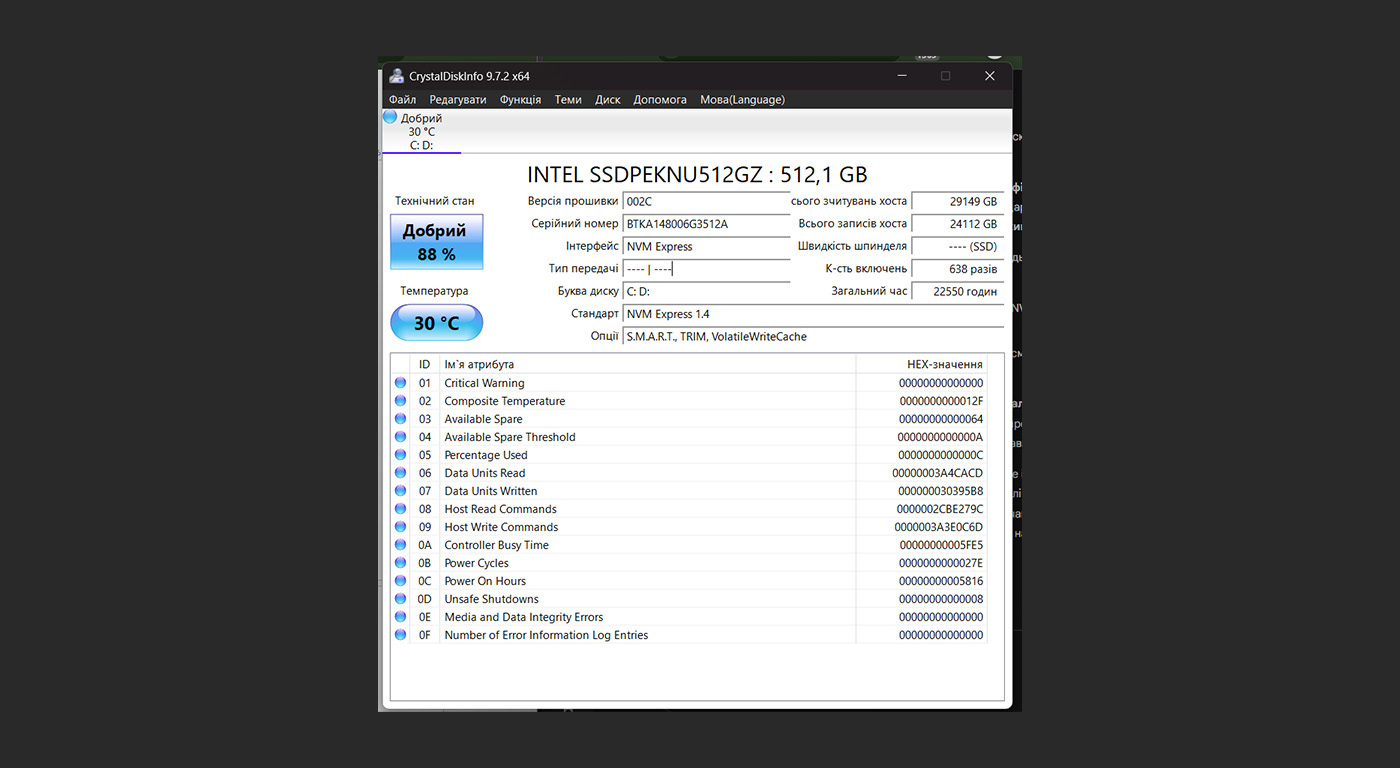
Якщо у полі ‘Тип передачі’ ви бачите прочерки — не лякайтеся. Просто скопіюйте назву моделі з верхнього рядка в Google, щоб дізнатися характеристики. Але в такому випадку ви зможете орієнтуватися лише на поточний диск, що вже встановлений у вашому ноутбуці.
Спосіб 3: Перевірка по процесору
Якщо ви не хочете нічого встановлювати, подивіться на наклейку з моделлю процесора на корпусі. Підтримка надшвидкого PCIe 4.0 з’явилася в ноутбуках відносно недавно.
Якщо у вас процесор Intel 11-го покоління (наприклад, Core i5-1135G7) або новіше — ви точно маєте підтримку PCIe 4.0. Якщо у вас Intel 10-го покоління і старіше — ваш максимум це PCIe 3.0. Для процесорів AMD підтримка PCIe 4.0 зазвичай починається з серії Ryzen 5000 і новіших. Це допоможе вам не витрачати зайві гроші на технології, які ваш ноутбук фізично не зможе використати.
Чи варто гнатися за поколіннями PCIe 3.0 та 4.0?
NVMe диски також діляться на покоління. PCIe 3.0 видає до 3500 МБ/с, а новітній PCIe 4.0 — до 7500 МБ/с. Ціна останніх значно вища. Але чи помітите ви різницю? Якщо ваш ноутбук випущений до 2020 року, він, швидше за все, підтримує тільки стандарт 3.0.
Якщо ви вставите суперсучасний диск PCIe 4.0 у старий роз’єм PCIe 3.0, він працюватиме, але його швидкість буде урізана вдвічі. Тобто ви переплатите за потужність, якою не зможете скористатися. Для звичайного користувача та геймера якісного диска на PCIe 3.0 вистачить з головою.
Професійний підбір та апгрейд у Fixio
Боїтеся помилитися з ключами, розмірами або інтерфейсами? Не ризикуйте грошима. Приносьте ноутбук у Fixio. Ми не тільки підберемо диск, який 100% підійде вашій моделі, а й встановимо його.
Проведемо діагностику слотів розширення, порадимо оптимальний обсяг та бренд, щоб ви не переплачували за цифри, які не вплинуть на реальну роботу.
Зателефонувати: +38 (067) 449 4007
Ми працюємо як сервісний центр і приймаємо техніку з усієї України поштою, а також пропонуємо виїзд майстра по місту у Рівному та Дніпрі.
Купили диск, а що робити з Windows?
Вибір правильного SSD — це лише половина справи. Тепер перед вами стоїть завдання перенести на нього всі ваші фото, програми та налаштовану систему зі старого повільного диска. Вам не обов’язково встановлювати все з нуля. Дізнайтеся, як зробити точну копію вашої системи на новий носій, у нашій інструкції: Клонування диска: Як переїхати на новий SSD без втрати даних та налаштувань.
Поширені запитання
1. Чи можна встановити NVMe диск у роз’єм M.2 SATA?
Ні, у більшості випадків це неможливо фізично (через різні ключі-вирізи) або програмно. Якщо слот вашого ноутбука розпаяний тільки під інтерфейс SATA, він просто не побачить NVMe диск, навіть якщо ви зможете його туди вставити.
2. Наскільки NVMe швидший за звичайний SSD?
Різниця суттєва. Звичайний SATA SSD має межу швидкості близько 550 МБ/с. Бюджетний NVMe диск стартує від 1500-2000 МБ/с, а топові моделі досягають 7000 МБ/с. На практиці це означає миттєве відкриття “важких” програм та завантаження ігор за лічені секунди.
3. Що таке розмір 2280, 2242, 2230?
Ці цифри означають фізичні розміри плати M.2. Перші дві цифри — ширина (зазвичай 22 мм), а останні дві — довжина в міліметрах. Найпопулярніший стандарт — 2280 (80 мм завдовжки). Перед покупкою обов’язково перевірте, чи вистачить місця всередині вашого ноутбука, адже короткий слот не прийме довгий диск.
4. Чи підійде SSD від стаціонарного ПК до ноутбука?
Якщо це диск формату 2.5 дюйма SATA — так, вони абсолютно однакові. Якщо це формат M.2 — теж так, за умови збігу довжини (зазвичай 2280) та підтримки інтерфейсу (NVMe/SATA). Стандарти роз’ємів у ноутбуках і ПК ідентичні.
5. Чи потрібно ставити радіатор охолодження на SSD в ноутбуці?
Швидкісні NVMe диски (особливо PCIe 4.0) можуть сильно грітися. У стаціонарних ПК на них ставлять масивні радіатори. У ноутбуці місця мало, тому краще купувати моделі з уже наклеєною тонкою графеновою пластиною або термопрокладкою.