


Знайома ситуація, коли ви намагаєтеся прочитати новини або подивитися фільм, а на пів екрана вискакує банер сумнівного казино? Або можливо, нова вкладка відкривається сама по собі, перекидаючи вас на незрозумілі сайти? Це не просто дратує і заважає роботі. Часто така поведінка браузера є ознакою наявності Adware — рекламного програмного забезпечення, яке оселилося на вашому комп’ютері.
Багато користувачів думають, що «інтернет просто таким став», але це помилка. Чистий, швидкий та безпечний браузер — це норма. Якщо ви втомилися закривати нескінченні вікна та хвилюєтеся, що вірус може вкрасти паролі від соцмереж чи банкінгу, ця стаття для вас. Ми розкажемо про рівні захисту: від простих розширень до глибокої чистки системи.
Рівень 1. «Швидка допомога»: Встановлення блокувальника
Найперший і найпростіший крок, щоб прибрати рекламу в Chrome або іншому браузері — це встановлення спеціального розширення. Ми рекомендуємо перевірений часом стандарт — Adblock Plus. Це одне з найпопулярніших рішень у світі, яке ефективно фільтрує банери, спливаючі вікна та відеорекламу.
Adblock Plus працює як фільтр, що не пропускає сміття на ваш екран. Після його встановлення сторінки завантажуються швидше, адже браузеру не потрібно підвантажувати важкі рекламні картинки та скрипти. Це також найкращий блокувальник реклами для youtube, який дозволить вам дивитися відео без перерв на нав’язливі ролики. Головне правило — завантажуйте розширення тільки з офіційного магазину Chrome або сайту розробника, щоб не натрапити на підробку.
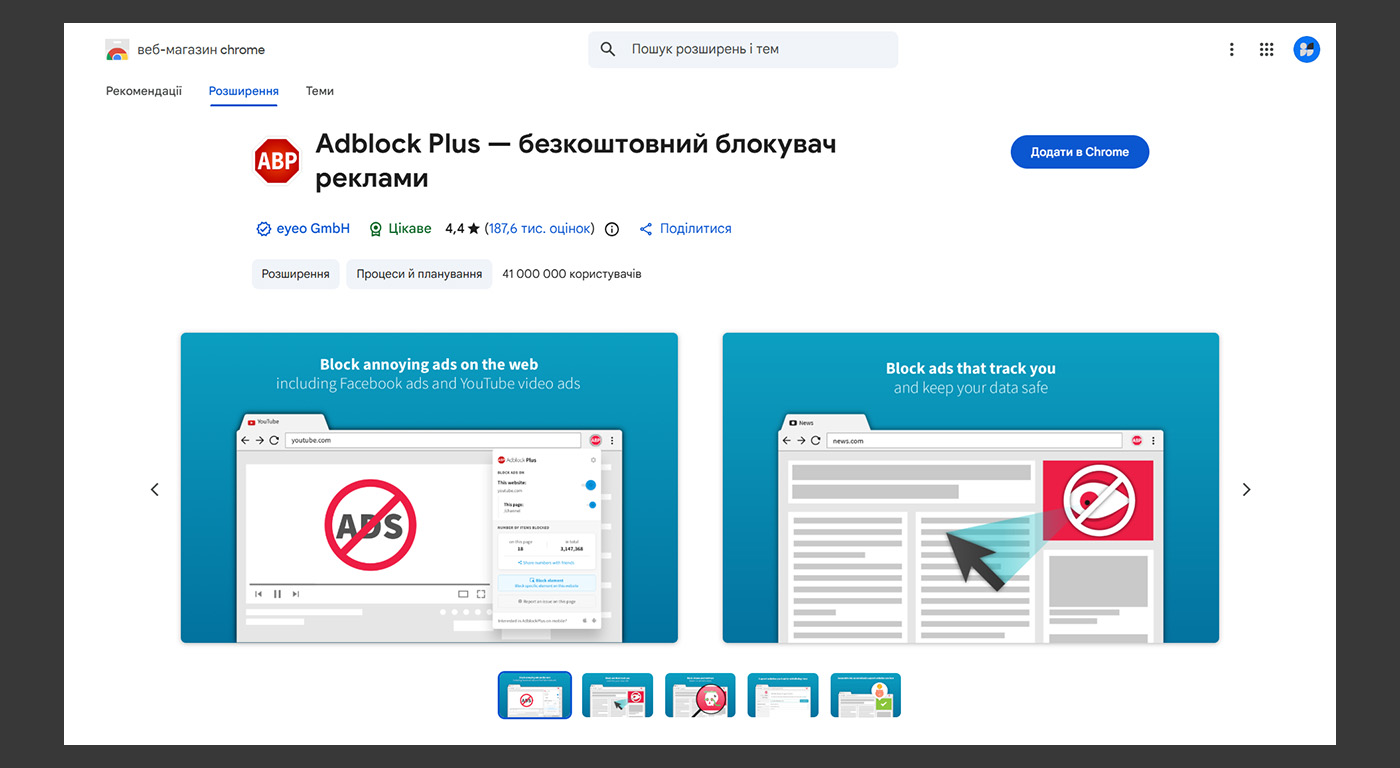
Встановити його дуже просто. Зайдіть у вебмагазин вашого браузера (Chrome, Edge, Opera), введіть у пошук Adblock Plus і натисніть «Встановити». Після активації він автоматично почне блокувати більшість сміття. Головне правило: не встановлюйте п’ять різних блокувальників одночасно в надії на кращий ефект. Це лише «вб’є» швидкість вашого інтернету і змусить браузер зависати. Одного якісного інструменту цілком достатньо.
Ось лінк на вебмагазин найпопулярнішого браузера Chrome: https://chromewebstore.google.com/
Рівень 2. Головний ворог спокою: Push-сповіщення
Часто користувачі скаржаться на те, що вискакує реклама на робочому столі, навіть коли браузер закритий. Наприклад дивитеся фільм або працюєте в Word, а в правому нижньому кутку екрана постійно вискакують повідомлення про «віруси», пропозиції “знайомств” або “легкого заробітку”. Це не вірус у класичному розумінні. Це Push-сповіщення, на які ви випадково погодилися.
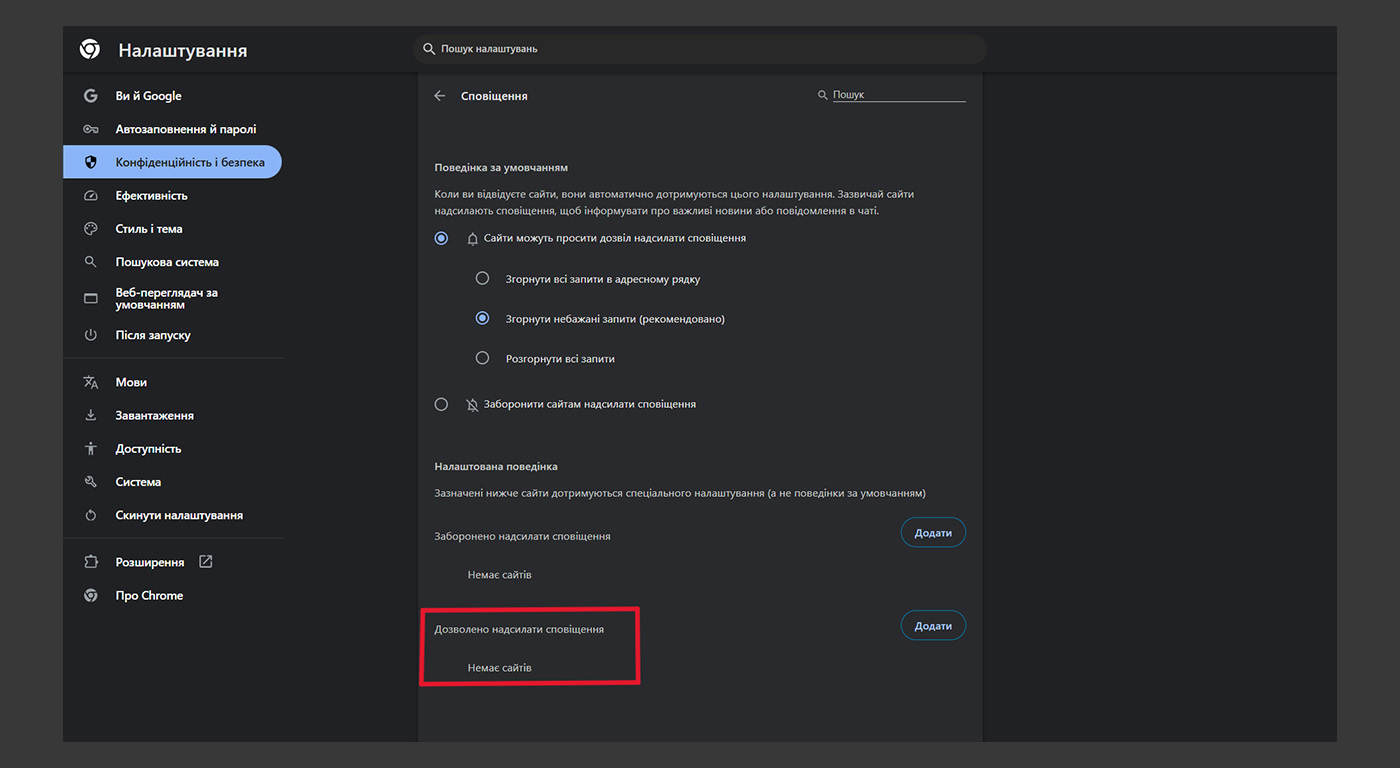
Згадайте, як при вході на новий сайт вас запитують: “Дозволити цьому сайту надсилати сповіщення?”. Якщо натиснути “Дозволити” на сумнівному ресурсі, він почне спамити вас рекламою прямо в систему. Щоб вимкнути сповіщення від сайтів, потрібно зайти в налаштування браузера, знайти розділ “Конфіденційність і безпека”, обрати “Налаштування сайтів” і видалити всі підозрілі адреси зі списку дозволених.
Рівень 3. «Шпигуни» всередині: Чистка розширень та ярликів
Іноді проблема ховається глибше. Якщо встановлення блокувальника не допомогло, і вірус відкриває сторінки з рекламою самостійно, варто перевірити список встановлених розширень. Часто шкідливі програми маскуються під корисні утиліти, наприклад, “PDF Converter”, “Weather App” або розширення або розширення без іконок, які ви не пам’ятаєте, коли ставили?
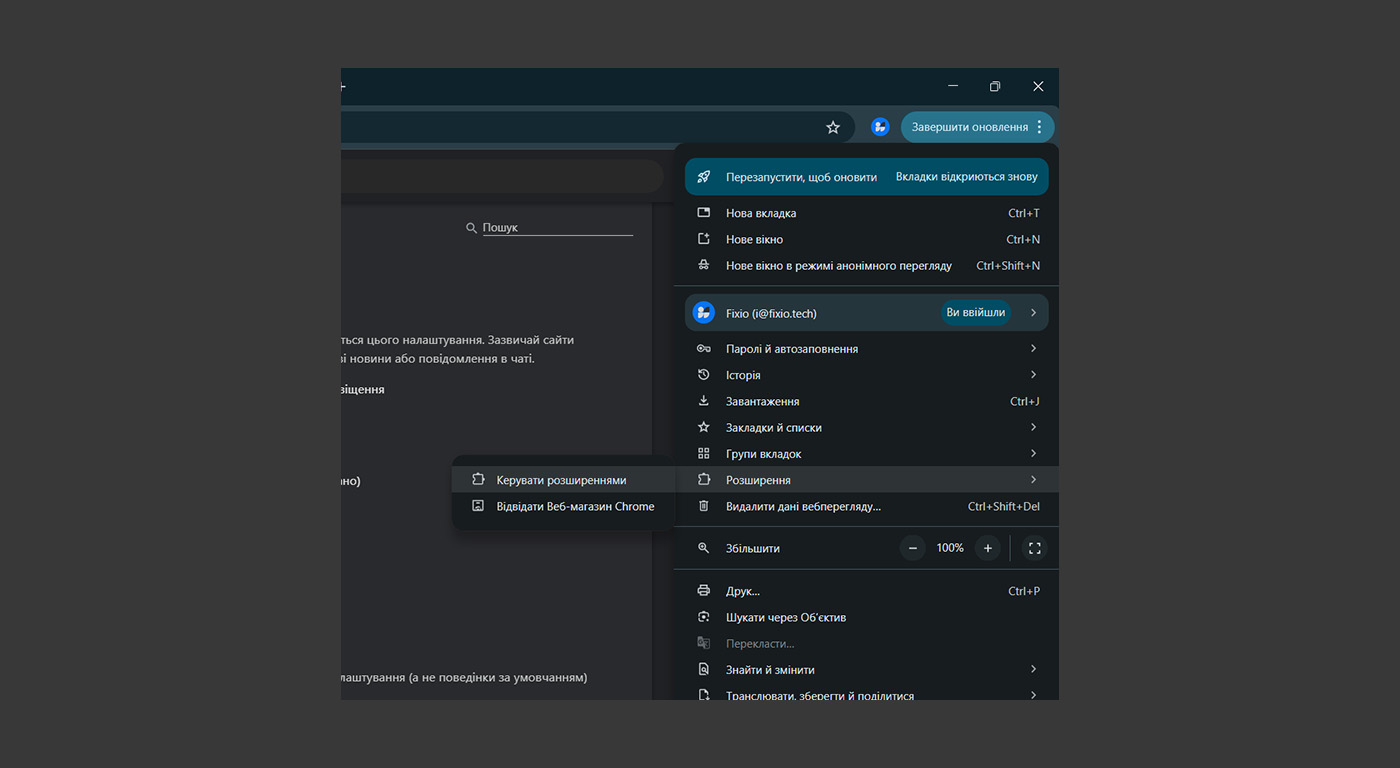
Зайдіть у меню “Розширення” вашого браузера і уважно продивіться список. Якщо ви бачите там назви, які ви не встановлювали, або іконки, які виглядають підозріло — негайно видаляйте їх.
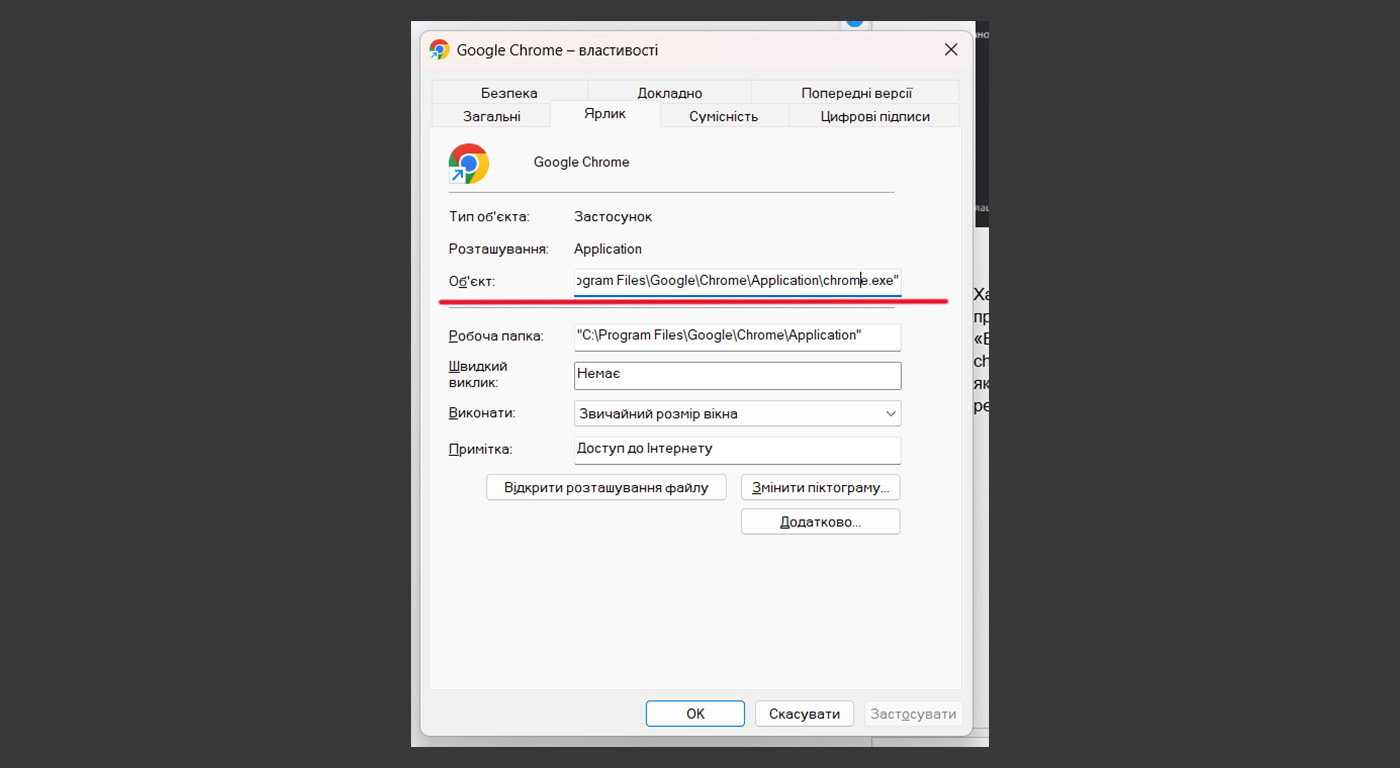
Хакери також часто використовують хитрість із підміною ярликів. Натисніть правою кнопкою миші на значок вашого браузера на робочому столі, оберіть «Властивості» і подивіться на поле «Об’єкт». Воно має закінчуватися на chrome.exe (або opera.exe). Якщо після лапок ви бачите дописану адресу якогось сайту — це 100% ознака зараження. Ваш браузер примусово відкриває рекламну сторінку при кожному запуску.
Рівень 4. Коли реклама — це вірус (Adware)
Якщо ви виконали всі попередні кроки, але реклама все одно з’являється, скоріш за все, ваш комп’ютер заражений Adware. Це повноцінна шкідлива програма, яка прописалася в системі. Вона може ховатися в “Планувальнику завдань” Windows або маскуватися під системні процеси.
Звичайна чистка ноутбука від вірусів безкоштовним антивірусом тут часто не допомагає, бо формально ви «самі» встановили цю програму разом з якоюсь піратською грою чи фільмом. Крім того, рекламні віруси часто йдуть у парі з троянами, які тихо крадуть ваші паролі від соцмереж та банкінгу.
Видалення шкідливих програм з комп’ютера такого типу вимагає спеціалізованого софту та досвіду, адже вірус може відновлюватися після перезавантаження. Спроби видалити такі віруси вручну можуть призвести до пошкодження системних файлів, після чого Windows перестане завантажуватися.
Рішення від Fixio
Інтернет має бути комфортним і безпечним середовищем, а не полем бою з банерами. Якщо ви втомилися боротися з вікнами, що спливають, довірте цю справу професіоналам.
У Fixio ми скануємо систему професійним ліцензійним софтом, вичищаємо реєстр від залишків вірусів, прибираємо «сміття» з автозавантаження та налаштовуємо браузер так, щоб він літав. Ви отримаєте чистий комп’ютер, збережені нерви та гарантію безпеки ваших персональних даних.
Не чекайте, поки вірус вкраде ваші паролі. Зв’яжіться з нами прямо зараз для консультації.
Зателефонувати: +38 (067) 449 4007
Ми працюємо як сервісний центр і приймаємо техніку з усієї України поштою, а також пропонуємо виїзд майстра по місту.
Читайте також
Часто реклама приносить із собою приховані майнери та віруси, які сильно навантажують процесор. Дізнайтеся, як перевірити температуру ноутбука та що вважається критичним, щоб вберегти техніку від перегріву через вірусну активність.
Поширені запитання
1. Який блокувальник реклами найкращий для YouTube?
Ми рекомендуємо використовувати розширення Adblock Plus. Воно безкоштовне, надійне та ефективно блокує як рекламні вставки перед відео на YouTube, так і банери на сторінках сайтів.
2. Чому реклама з’являється в правому нижньому кутку екрана?
Це не вірус у класичному розумінні, а Push-сповіщення від сайтів. Ви випадково натиснули кнопку “Дозволити” на якомусь веб-ресурсі. Це можна виправити в налаштуваннях браузера в розділі “Конфіденційність і безпека” -> “Налаштування сайтів”.
3. Чому я встановив блокувальник, а реклама все одно вискакує?
Швидше за все, ваш комп’ютер заражений вірусом типу Adware. Блокувальник приховує рекламу на сайтах, але не може зупинити вірус, який вже сидить у вашій системі Windows і генерує вікна примусово. Тут потрібна професійна чистка від вірусів.
4. Чи може реклама в браузері бути небезпечною?
Так. Настирлива реклама часто веде на фішингові сайти, які маскуються під офіційні ресурси банків чи пошти, щоб виманити ваші паролі та дані карток. Тому блокування реклами — це не тільки комфорт, а й питання кібербезпеки.
5. Що входить у послугу «Чистка від вірусів» у Fixio?
Ми проводимо глибоке сканування системи, видаляємо шкідливе ПЗ (віруси, майнери, шпигуни), чистимо реєстр та автозавантаження, видаляємо зайві розширення браузера та встановлюємо надійний захист. Ви отримуєте повністю «здоровий» комп’ютер. Зв’яжіться з нами в Telegram або за телефоном 067 449 4007, щоб дізнатися актуальну ціну та домовитися про візит майстра.