

Уявіть ситуацію: ви хочете замовити нову батарею, блок живлення або, не дай Боже, розбили екран і шукаєте заміну. Ви телефонуєте в магазин, кажете: «У мене ноутбук Asus», а у відповідь чуєте: «Який саме?». І тут виникає пауза. Адже для користувача це просто «Asus», а для технічного спеціаліста бренд випустив тисячі різних модифікацій.
Знати точну модель свого пристрою (наприклад, Asus VivoBook X512DA, а не просто VivoBook) критично важливо для будь-якого апгрейду чи ремонту. Одна літера в назві може означати інший тип екрана, роз’єм зарядки чи тип оперативної пам’яті. У цій інструкції ми розберемося, як дізнатися модель ноутбука гарантовано і швидко, навіть якщо ви викинули коробку п’ять років тому.
Спосіб №1. Оглядаємо корпус
(Найпростіший, але пряцює не завжди)
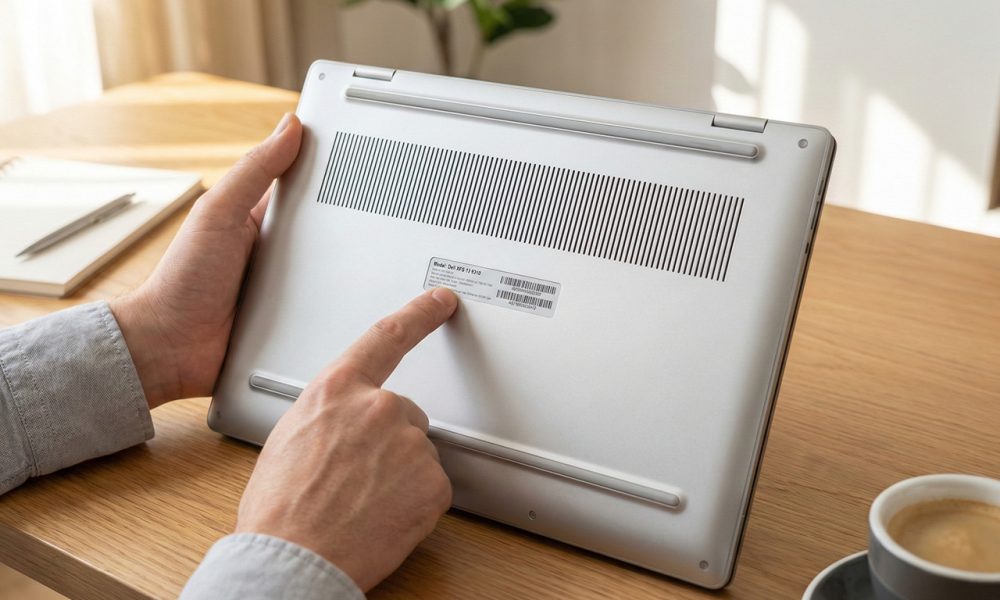
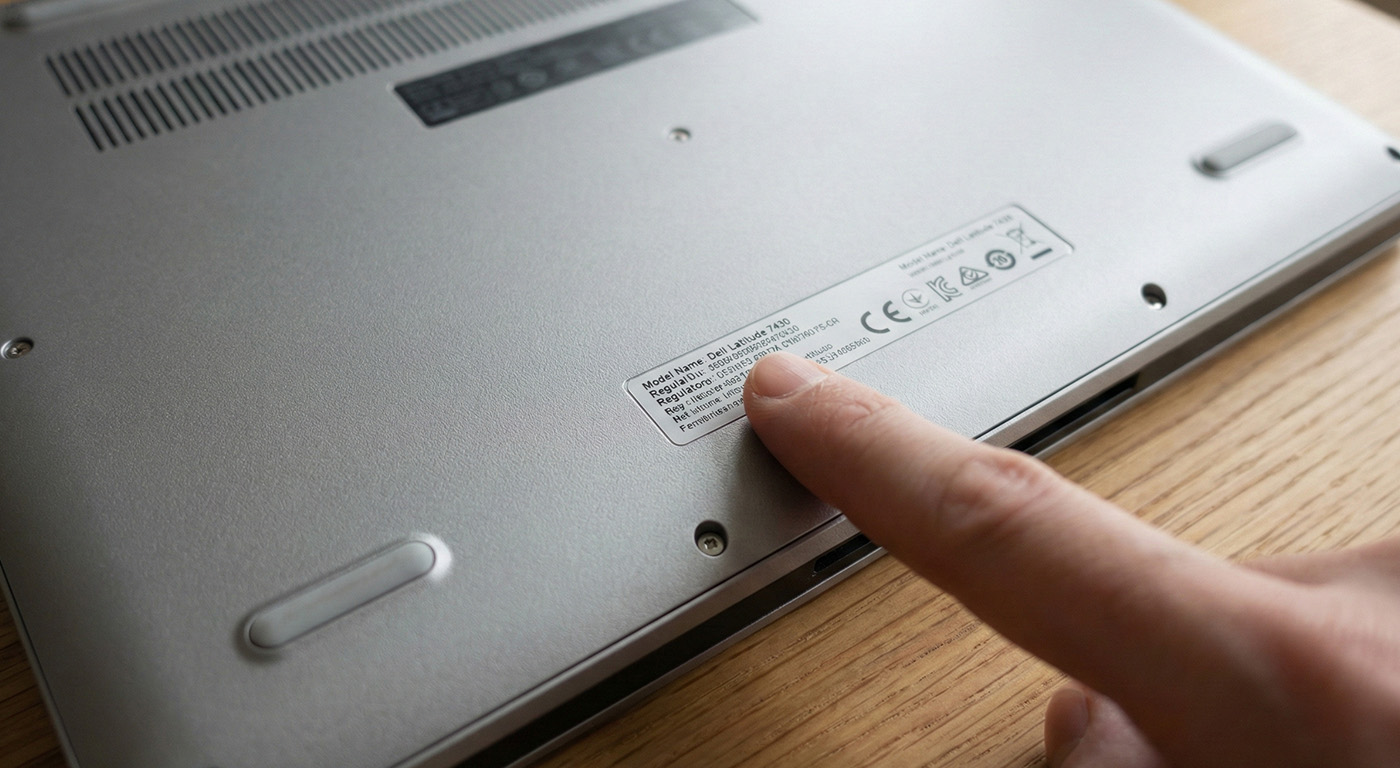
Перше, що варто зробити — перевернути ноутбук. Виробники зазвичай розміщують наклейку з технічною інформацією на нижній кришці пристрою (його «дні»). Шукайте написи «Model», «Product Name» або «M/N».
Якщо у вашого ноутбука знімається акумулятор, то найважливіша інформація часто ховається саме під ним. Вам доведеться вимкнути пристрій, від’єднати батарею і подивитися на корпус у ніші. Однак цей метод має суттєвий недолік: з часом паперові наклейки затираються від контакту зі столом або колінами, і розібрати напис стає неможливо.
Спосіб №2. Використання системної утиліти (msinfo32)
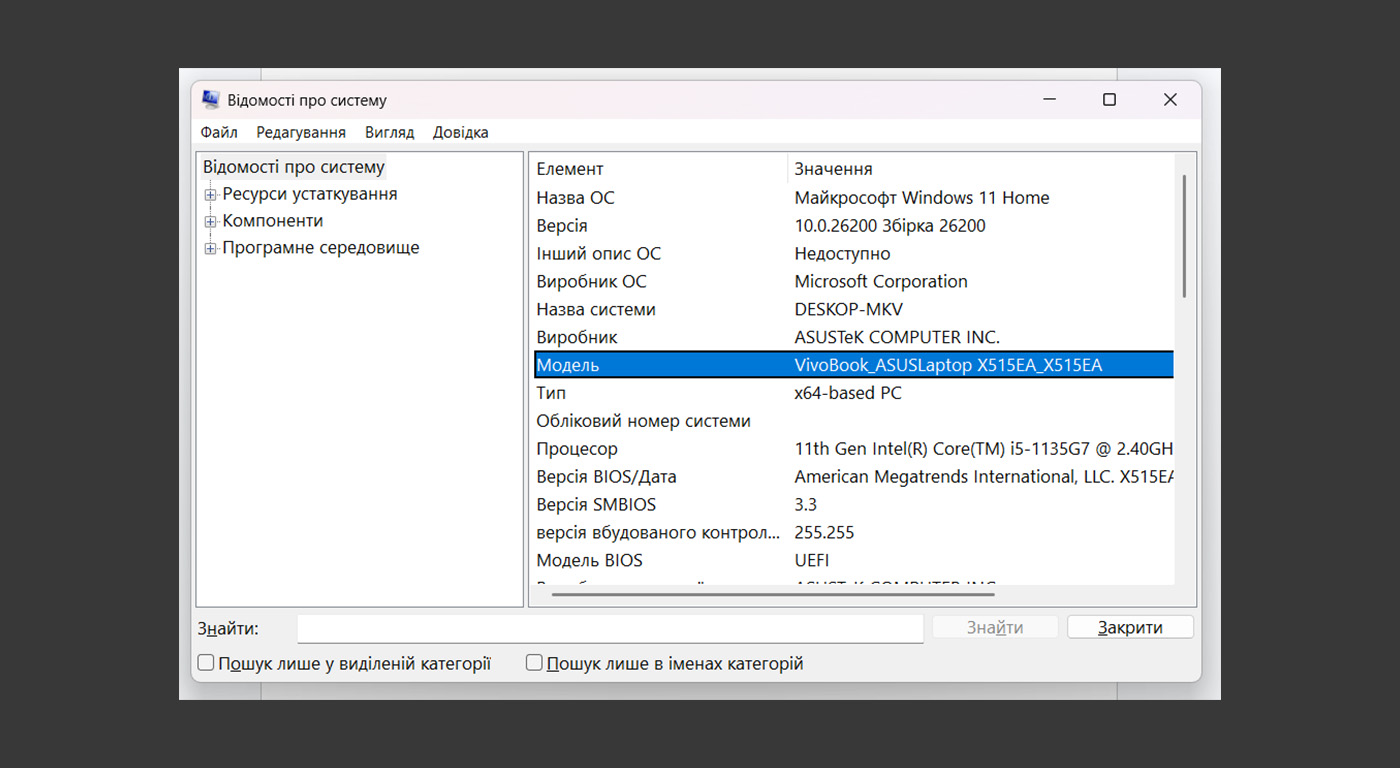
Якщо наклейки стерлися, запитаємо у самої Windows. Цей метод працює на всіх версіях системи і дає миттєвий результат. Натисніть на клавіатурі комбінацію клавіш Win + R (клавіша з логотипом Windows та літера R).
У маленькому вікні, що з’явиться в кутку, введіть команду msinfo32 та натисніть Enter. Відкриється вікно «Відомості про систему». Вам потрібен рядок «Модель системи» (це саме те, що ви шукаєте, наприклад, HP Pavilion Gaming Laptop 15-cx0xxx).
Спосіб №3. Командний рядок
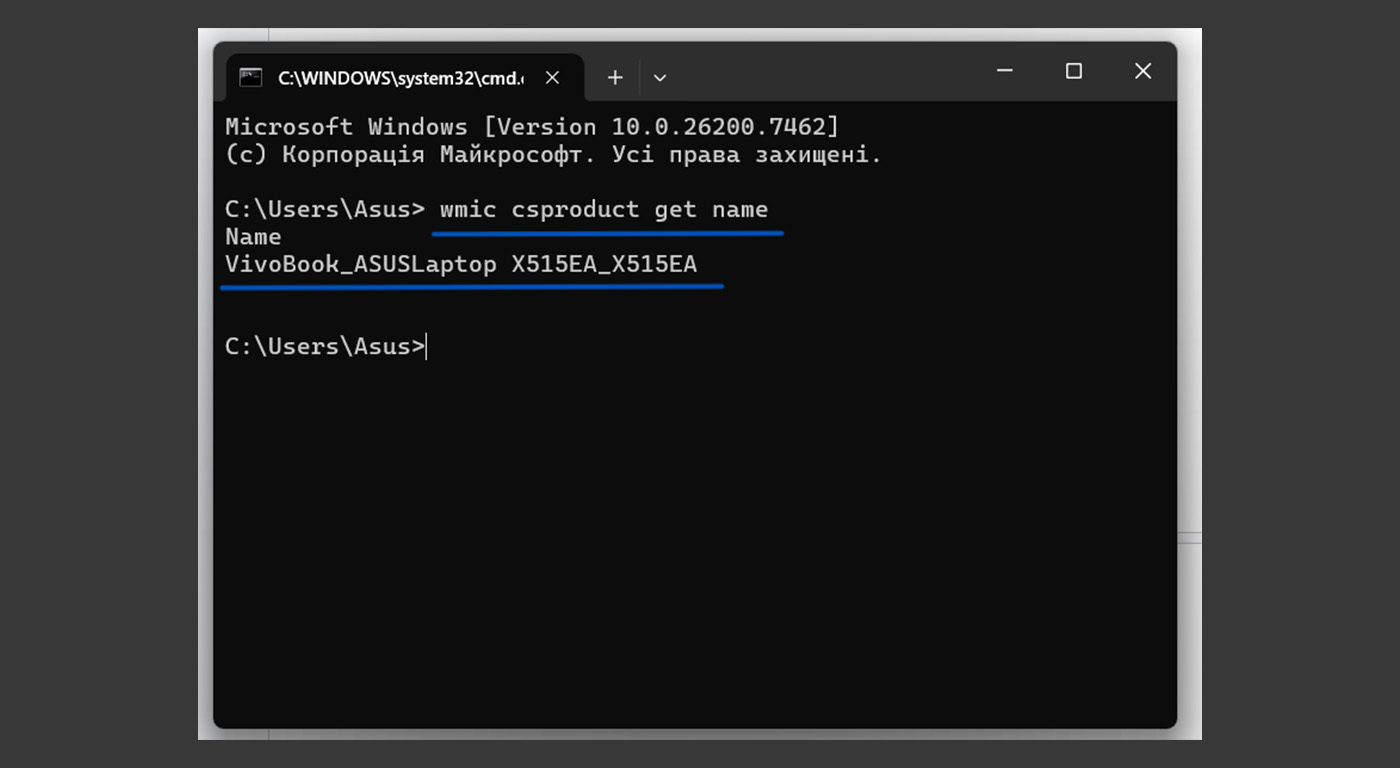
Іноді попередній спосіб показує неповну назву або пише «System Product Name». Щоб витягнути інформацію напряму з «мізків» ноутбука (BIOS), скористаємося командним рядком. Це виглядає складно, але насправді робиться у два кліки.
Знову натисніть Win + R, введіть cmd і натисніть Enter. У чорному вікні скопіюйте або введіть вручну таку команду: wmic csproduct get name. Натисніть Enter. Система видасть вам короткий і точний код моделі. Якщо вам потрібен ще й унікальний серійний номер (наприклад, для перевірки гарантії), введіть команду wmic bios get serialnumber.
Спосіб №4. Через засіб діагностики DirectX
Цей варіант підходить, якщо ви хочете дізнатися не тільки модель, а й базові параметри «заліза». Натисніть Win + R та введіть команду dxdiag.
Система може запитати дозвіл на перевірку драйверів — погоджуйтеся. У вікні, що відкриється, на першій же вкладці «Система» ви побачите розділ «Модель комп’ютера». Це і є ваша точна назва.
Навіщо ця точність потрібна сервісу Fixio?
Чому ми так прискіпливо запитуємо модель, коли ви дзвоните нам? Справа в тому, що ноутбуки — це конструктор. Модель Lenovo G50 може мати три різні версії корпусу, які не сумісні між собою. А Dell Inspiron одного року випуску може комплектуватися екранами з різними типами підключення.
Знаючи точну модель, ми можемо за хвилину перевірити наявність запчастин у постачальників, назвати вам ціну ремонту і гарантувати, що деталь ідеально підійде.
Як висновок: Не гадайте на кавовій гущі
Знання точної моделі — це перший крок до правильного обслуговування вашої техніки. Це економить ваш час при спілкуванні з менеджерами та гроші при купівлі запчастин.
Але якщо ви перепробували всі способи, а ноутбук не вмикається, або ви боїтеся помилитися — просто приносьте його у Fixio. Ми проведемо безкоштовну діагностику, самі визначимо всі специфікації та підберемо потрібні комплектуючі.
Потрібна допомога прямо зараз? Напишіть нам у Telegram або зателефонуйте +38 (067) 449 4007
Ми приймаємо техніку в майстерні, працюємо на виїзд по місту та приймаємо посилки поштою з усієї України.
Що далі?
Тепер, коли ви знаєте модель свого лептопа, саме час зазирнути всередину (програмно, звісно). Хочете дізнатися, наскільки швидкий накопичувач у вас встановлений і чи варто робити апгрейд? Читайте нашу детальну статтю: Як дізнатися, який диск стоїть у ноутбуці: HDD чи SSD?
Поширені запитання
1. Де подивитися модель ноутбука, якщо наклейка стерлася?
Найнадійніший спосіб — програмний. Натисніть клавіші Win+R, введіть команду msinfo32 і натисніть Enter. У вікні, що з’явиться, шукайте рядок «Модель системи» (System Model).
2. Чи достатньо знати тільки серію (наприклад, HP Pavilion)?
Ні, цього недостатньо для підбору запчастин. Серія HP Pavilion випускається понад 10 років і має сотні модифікацій. Потрібен повний код, наприклад: HP Pavilion 15-cw1000ua. Тільки так можна підібрати сумісну матрицю, клавіатуру чи акумулятор.
3. Як дізнатися модель ноутбука, якщо він не вмикається?
Якщо ноутбук «мертвий» і наклейки на дні немає, спробуйте зняти акумулятор (якщо він знімний) — інформація часто дублюється під ним. Якщо акумулятор вбудований, точну модель зможе визначити майстер сервісного центру при розбиранні, подивившись маркування на материнській платі.
4. Як дізнатися серійний номер ноутбука через командний рядок?
Відкрийте командний рядок (cmd) і введіть команду wmic bios get serialnumber. Це найшвидший спосіб отримати унікальний ідентифікатор пристрою, який часто потрібен для перевірки офіційної гарантії виробника.
5. Для чого потрібно знати точну модель ноутбука?
Це необхідно для коректного пошуку драйверів на сайті виробника, для купівлі сумісних комплектуючих (оперативної пам’яті, SSD, зарядного пристрою) та для точної оцінки вартості ремонту в сервісному центрі.