

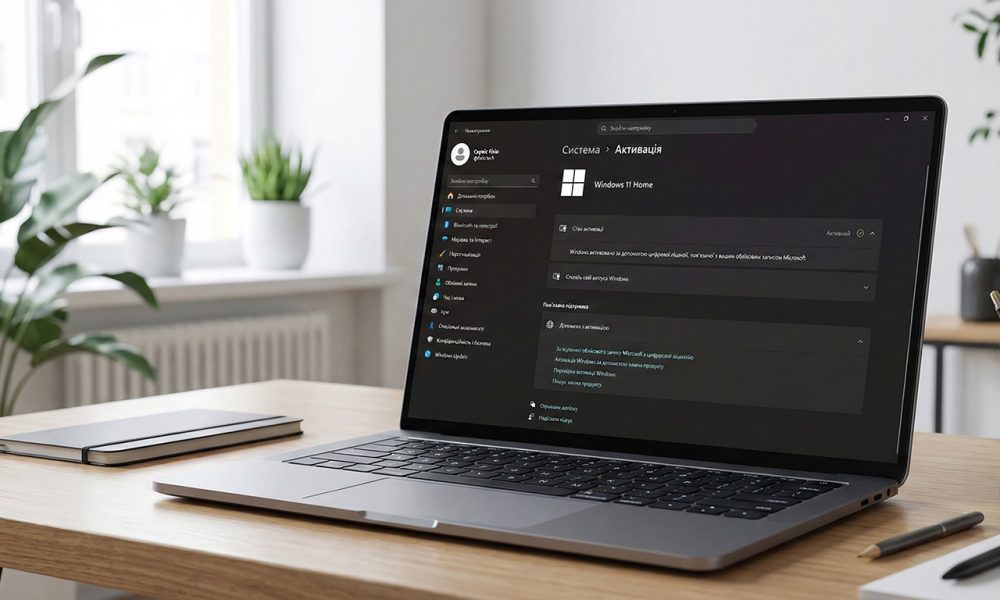
Ви вирішили перевстановити систему на своєму ноутбуці, щоб покращити його швидкодію, або ж замінили старий накопичувач на новий швидкісний SSD. Але в момент налаштування Windows на екрані з’являється вимога ввести код активації. Ви дивитеся на екран і думаєте “Невже ліцензія, за яку я заплатив при покупці пристрою, втрачена?”
У цій статті ми розберемо всі можливі сценарії: як знайти ключ, якщо він є, що таке Цифрова ліцензія, і як правильно активувати систему після ремонту без зайвих нервів.
Що таке ключ продукту і навіщо він потрібен?
Якщо ви не зовсім розумієте, що саме від вас вимагає система, давайте розберемося. Ключ продукту Windows — це унікальний код із 25 символів (літер та цифр), який виглядає за шаблоном: XXXXX-XXXXX-XXXXX-XXXXX-XXXXX.
Це свого роду «паспорт» вашої операційної системи. Він підтверджує Microsoft, що ваша копія Windows є офіційною, легальною і за неї було сплачено. Без цього ключа система працюватиме в обмеженому режимі:
- У правому нижньому куті екрана постійно висітиме напівпрозорий напис «Активація Windows», який перекриває вікна програм.
- Ви не зможете змінити шпалери робочого столу, налаштувати кольори вікон чи теми оформлення.
- З часом система може почати примусово перезавантажуватися.
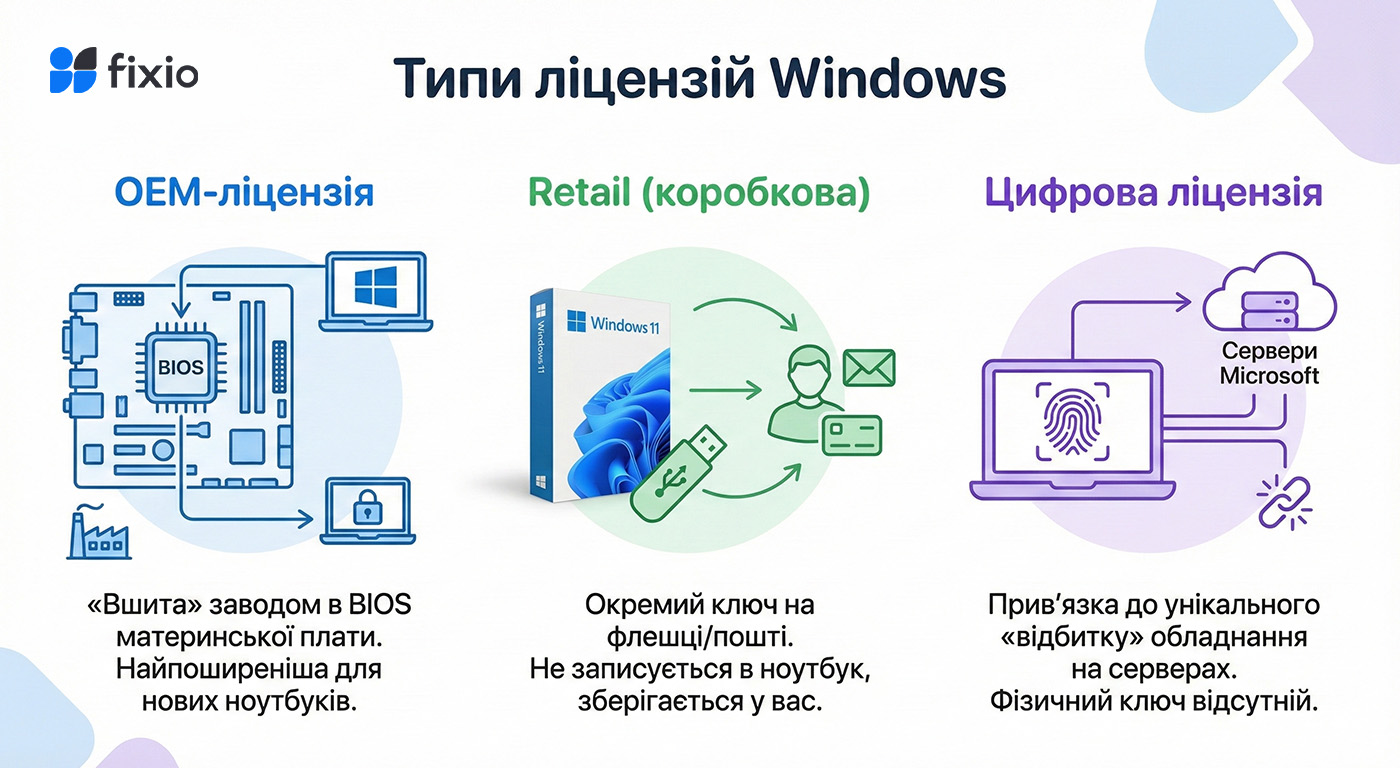
Раніше все було просто: купив ноутбук — отримав наліпку з кодом на дні корпусу. Сьогодні ситуація складніша, адже існує три основні типи ліцензій, і кожна з них поводиться по-різному. Розуміння цього моменту заощадить вам купу часу.
Перший тип — це OEM-ліцензія. Вона «вшивається» заводом-виробником прямо в мікросхему BIOS на материнській платі. Це найпоширеніший варіант для ноутбуків, які продавалися з Windows.
Другий тип — Retail (коробкова версія). Це коли ви купували Windows окремо на флешці або через інтернет. Такий ключ не записується в ноутбук, він є лише у вас на пошті або на картці.
Третій і найсучасніший тип — Цифрова ліцензія. Вона взагалі не має фізичного ключа, а прив’язується до унікального «відбитку» вашого обладнання на серверах Microsoft. Саме тому універсальні методи пошуку часто не спрацьовують.
Сценарій №1: Ключ «зашитий» у залізо (OEM-ліцензія)
Якщо ви купували ноутбук із вже встановленою Windows 8, 10 або 11, ваш ключ, найімовірніше, знаходиться всередині чіпа BIOS. Система може «дістати» його самостійно, але якщо вам потрібно побачити код на власні очі, допоможе командний рядок.
Є найбезпечніший спосіб, який не вимагає завантаження жодних програм з інтернету. Все необхідне вже є у вашій системі.
- Натисніть правою кнопкою миші на меню «Пуск».
- Оберіть пункт «Командний рядок», «Windows PowerShell» або «Термінал».
- Відкриється вікно з чорним або синім фоном. Введіть (або скопіюйте звідси) таку команду: wmic path softwarelicensingservice get OA3xOriginalProductKey
- >Натисніть Enter.
Якщо ваш ноутбук має вшитий заводський ключ, система одразу покаже його у наступному рядку. Запишіть ці 25 символів або сфотографуйте екран.
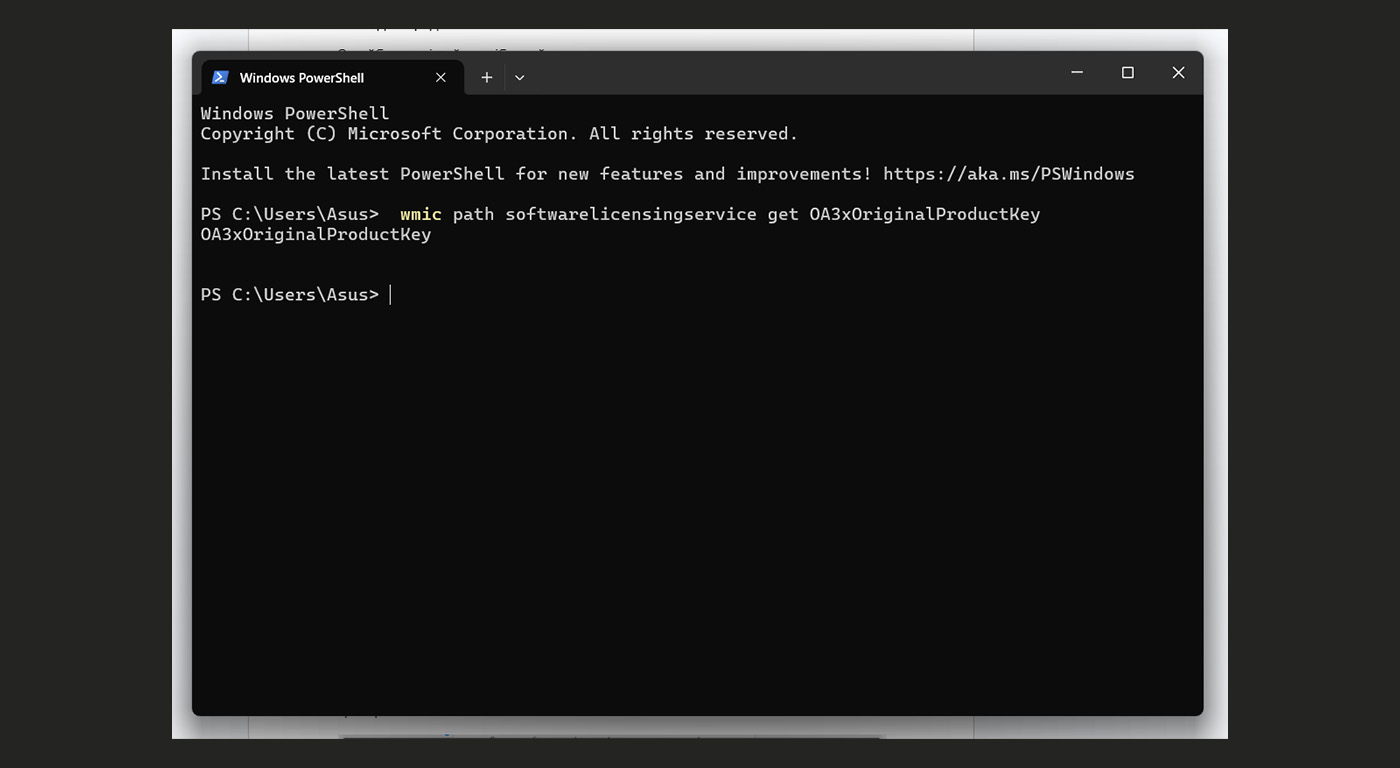
Іноді стандартна команда може не спрацювати на певних моделях ноутбуків. У такому разі спробуємо розширену команду для PowerShell.
Відкрийте PowerShell / Термінал від імені адміністратора (так само через правий клік на «Пуск») і введіть наступний код: powershell “(Get-WmiObject -query ‘select * from SoftwareLicensingService’).OA3xOriginalProductKey“
Натисніть Enter. Цей запит звертається напряму до служби ліцензування і виводить ваш OEM-ключ на екран. Цей метод працює безвідмовно на більшості пристроїв.
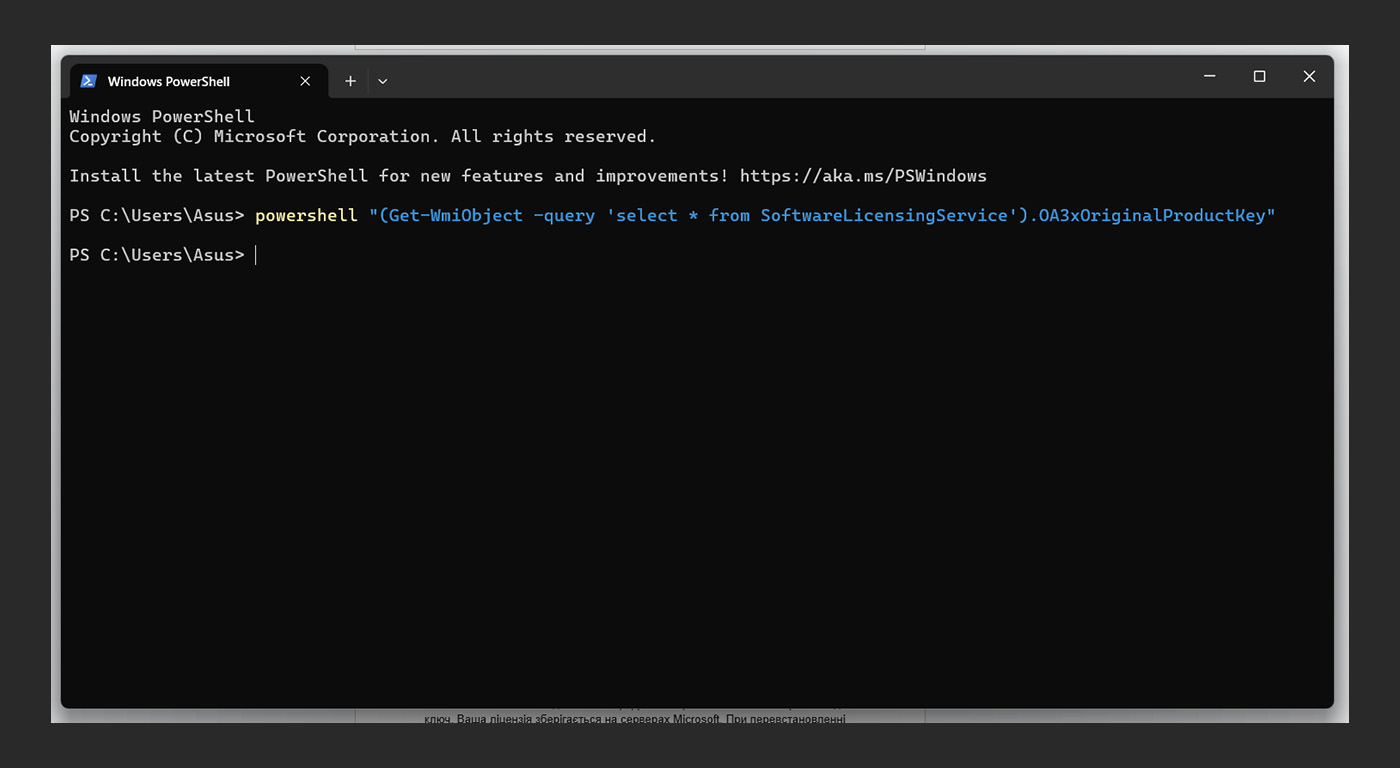
Якщо і це видає порожній рядок як на скрінах вище — переходьте до наступного розділу, ваш випадок інший.
Сценарій №2: Командний рядок нічого не показує
Багатьох користувачів лякає порожній результат після введення команд. Не хвилюйтеся, це означає лише те, що у вашому BIOS немає OEM-ключа. Швидше за все, ви отримали Windows 10 або 11 шляхом безкоштовного оновлення зі старих версій, або купували ліцензію окремо. У вашому випадку працює Цифрова ліцензія.
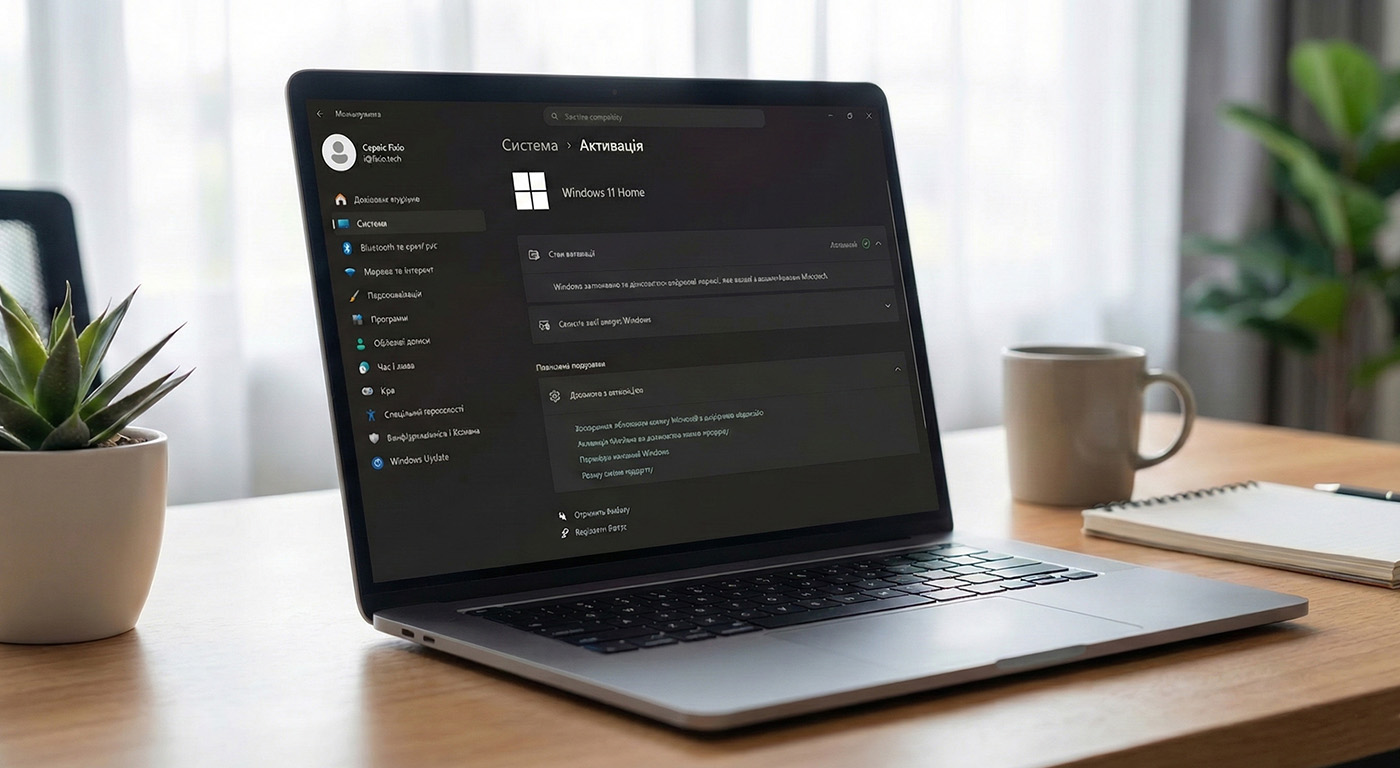
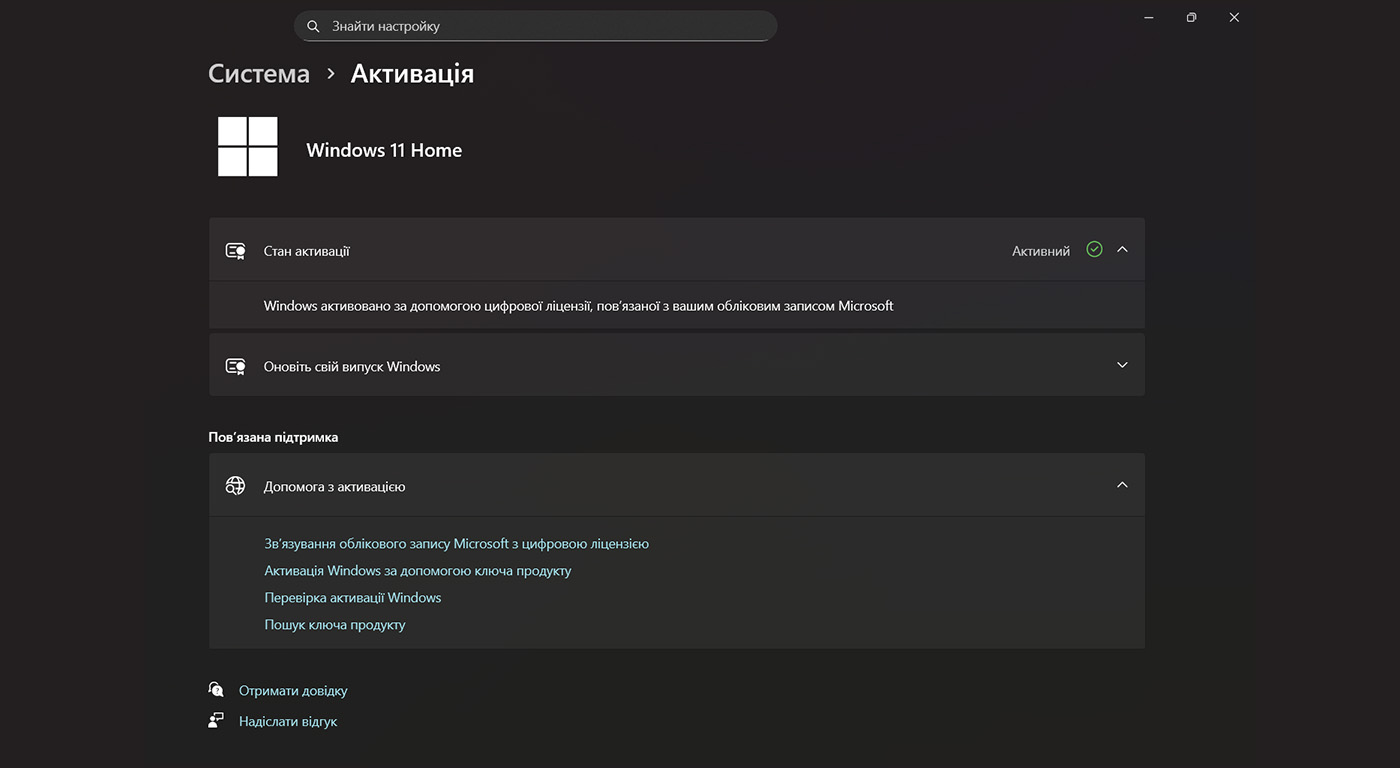
Щоб переконатися в цьому, зайдіть у «Налаштування», оберіть «Оновлення та захист» (або «Система» у Windows 11), “Про систему” та перейдіть у вкладку «Активація» чи «Ключ і активація продукту». Якщо ви бачите напис «Систему Windows активовано за допомогою цифрової ліцензії» — вам не потрібен жоден ключ. Ваша ліцензія зберігається на серверах Microsoft. При перевстановленні системи сервер впізнає ваш ноутбук і активує його автоматично.
Універсальний інструмент: Програма ShowKeyPlus
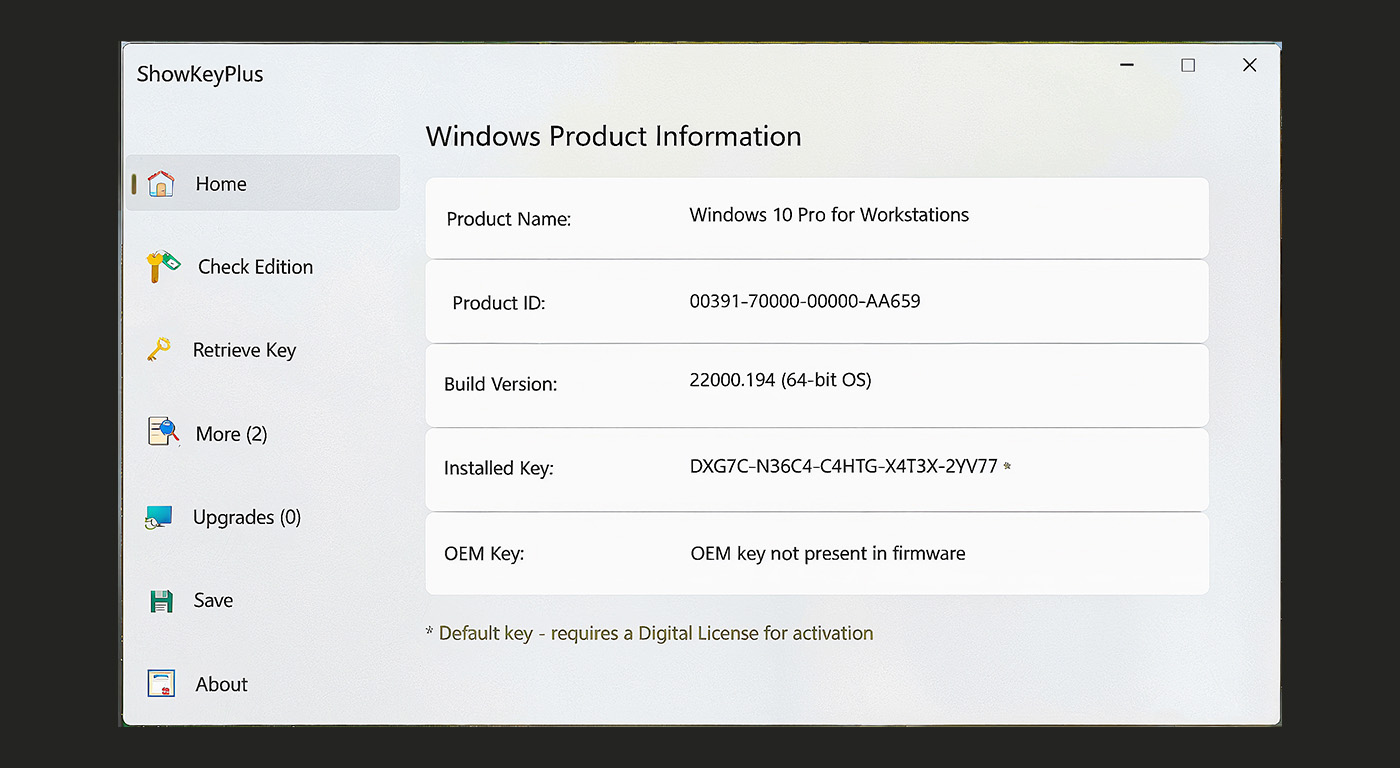
Щоб остаточно розібратися, яка саме у вас ситуація, радимо використати безкоштовну утиліту ShowKeyPlus, доступну в Microsoft Store. Вона наочно показує всі деталі вашої активації і знімає питання «шукати чи не шукати».
У головному вікні програми зверніть увагу на рядок OEM Key. Якщо там написано «Not present in firmware» — ключа в материнській платі немає. Також там є рядок Installed Key. Якщо у вас цифрова ліцензія, то в цьому полі буде вказано так званий «Generic Key» (загальний ключ). Це технічний код-заглушка, який однаковий у мільйонів користувачів. Його не потрібно записувати чи вводити вручну, він не є доказом покупки.
Як гарантовано не втратити ліцензію?
Найкращий спосіб захистити свою покупку — прив’язати цифрову ліцензію до свого облікового запису Microsoft. Це діє як страховка. Якщо, наприклад, у вас згорить материнська плата, звичайна OEM-ліцензія зникне разом із нею. А от прив’язану ліцензію можна відновити.
Для цього просто увійдіть у систему під своїм емейлом та паролем Microsoft. У розділі «Активація» статус зміниться на «Систему активовано за допомогою цифрової ліцензії, пов’язаної з обліковим записом Microsoft». Тепер ви можете переносити свою систему навіть на інший комп’ютер, просто увійшовши в акаунт.
Практика: Що робити під час встановлення Windows?
Ось головний алгоритм дій при перевстановленні системи, якщо у вас немає наклейки з ключем. Коли інсталятор дійде до етапу «Введіть ключ продукту», просто натисніть посилання «У мене немає ключа продукту» внизу вікна.
Далі критично важливо обрати правильну редакцію Windows — Home (Домашня) або Pro (Професійна). Ви повинні обрати саме ту версію, яка була у вас раніше. Якщо ви помилитеся і замість Home встановите Pro, ліцензія не підтягнеться, і система не активується. Після завершення установки просто підключіть ноутбук до інтернету, і Windows зробить все сама.
Коли без допомоги сервісу не обійтися?
Бувають складні випадки. Наприклад, ви замінили материнську плату, і сервер Microsoft більше не впізнає ваш комп’ютер. Або ви хочете підвищити редакцію з Home до Pro, але система видає помилку активації. Також частою проблемою є використання неякісних збірок Windows, в яких вирізані служби перевірки ліцензій.
У таких ситуаціях краще довіритися професіоналам. Сервісний центр Fixio допоможе розібратися з вашим типом ліцензії, відновити доступ до оплаченого продукту або легально встановити нову систему.
Ми проведемо детальну діагностику програмного забезпечення та компонентів вашого ПК, щоб ви користувалися стабільною та безпечною системою.
Зателефонувати: +38 (067) 449 4007
Ми працюємо як сервісний центр і приймаємо техніку з усієї України поштою, а також пропонуємо виїзд майстра по місту у Рівному та Дніпрі.
Що ще приховує ваш ноутбук?
Вміння “читати” інформацію з материнської плати корисне не тільки для пошуку ліцензії. Це також найкращий спосіб перевірити, чи чесний з вами продавець або майстер ремонту. Дізнайтеся, як переконатися, що у вашому пристрої стоять оригінальні запчастини, у нашій статті: Як перевірити, чи не підмінили деталі в ноутбуці після ремонту?
Поширені запитання
1. Чи потрібно купувати нову Windows, якщо я міняю жорсткий диск на SSD?
Ні, не потрібно. Ваша ліцензія (чи то цифрова, чи то OEM у BIOS) прив’язана до материнської плати та процесора. Заміна накопичувача не впливає на ліцензію. Після встановлення системи на новий диск активація відбудеться автоматично при підключенні до інтернету.
2. Команда в командному рядку не показує ключ, видає порожній рядок. Що це означає?
Це означає, що у BIOS вашого ноутбука немає вшитого OEM-ключа. Скоріше за все, ви купували ноутбук без операційної системи (FreeDOS / No OS) або він був активований “коробковою” (Retail) версією ключа, яка не прописується в материнську плату.
3. Чи підійде ключ від Windows 10 для активації Windows 11?
Так, Microsoft зробила перехід безкоштовним. Ключі від ліцензійної Windows 10 повністю сумісні з Windows 11. Ви можете використовувати свій старий ключ з BIOS для чистої установки найновішої системи.
4. Де знаходиться наклейка з ключем на нових ноутбуках?
Її там немає. Виробники відмовилися від наклейок COA (Certificate of Authenticity) з кодами ще з часів Windows 8. Зараз на корпус клеять лише маленьку голографічну наклейку з логотипом Windows, яка просто підтверджує наявність ліцензії, але не містить самого коду.
5. Що робити, якщо я замінив материнську плату?
Оскільки OEM-ліцензія прив’язана до материнської плати, при її заміні ключ втрачається. Якщо ремонт був гарантійним, сервісний центр виробника має прошити новий ключ. В інших випадках вам, на жаль, доведеться купувати нову ліцензію або звертатися в підтримку Microsoft із доказами покупки.