

Ви придбали ноутбук, очікуючи на плавну роботу в улюблених іграх чи швидкий рендеринг відео, але замість цього отримуєте «слайд-шоу», зависання та низький FPS? Дуже часто проблема криється не в слабкості самого пристрою, а в неправильному розподілі його ресурсів. Сучасні лептопи часто оснащені складною гібридною системою, і якщо вона налаштована некоректно, потужне «залізо» просто простоює без діла.
Більшість сучасних ноутбуків можуть мати одну або дві відеокарти. Якщо їх дві, система повинна автоматично перемикатися на потужну графіку під час запуску важких програм. Проте автоматика нерідко помиляється, запускаючи вимогливу гру на слабкому енергоефективному чіпі. У цій статті ми детально розберемося, чим відрізняються типи відеокарт, як точно дізнатися, що встановлено саме у вашому пристрої, та як примусити ноутбук працювати на повну потужність.
Чим відрізняються інтегрована та дискретна відеокарти?
Перш ніж змінювати налаштування, важливо розуміти, що саме знаходиться під корпусом вашого ноутбука.
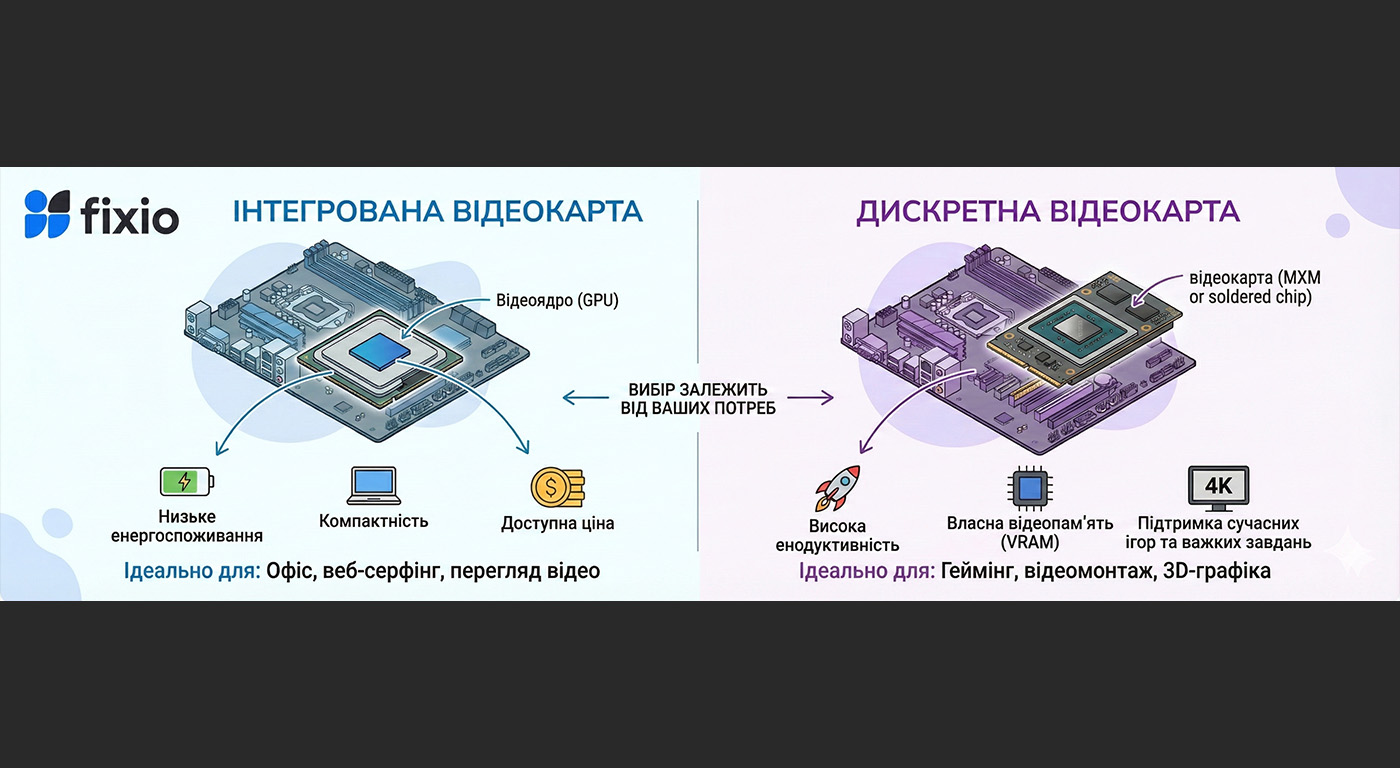
Інтегрована відеокарта (iGPU)
Це графічне ядро вбудоване безпосередньо в кристал центрального процесора. Її головна перевага — це енергоефективність. Тому вона споживає мінімум енергії, майже не гріється і ідеально підходить для базових завдань: роботи з документами, перегляду YouTube, веб-серфінгу. Варто пам’ятати, що інтегрована графіка є в 99% ноутбуків, а в бюджетних моделях та офісних ультрабуках вона часто є єдиним доступним відеоадаптером.
Дискретна відеокарта (dGPU)
Це окремий потужний чіп із власною відеопам’яттю та системою охолодження, який розпаяний на материнській платі. Саме такі карти (серії NVIDIA GeForce або AMD Radeon) відповідають за високу продуктивність в іграх, 3D-моделюванні та професійному монтажі. Головний недолік дискретної графіки — високе енергоспоживання та виділення тепла, тому вона активується лише тоді, коли це дійсно потрібно.
Теорія — це добре, але перейдемо до практики. Адже, щоб щось налаштовувати, потрібно спершу переконатися, чи є у вашому ноутбуці той самий потужний компонент, який ми шукаємо.
Як дізнатися, скільки відеокарт у вашому ноутбуці?
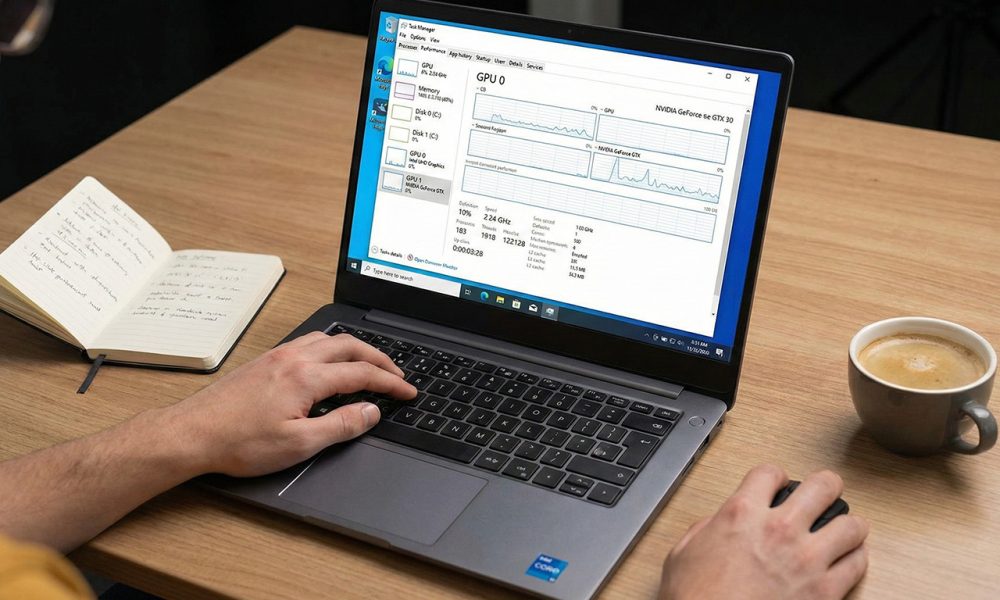
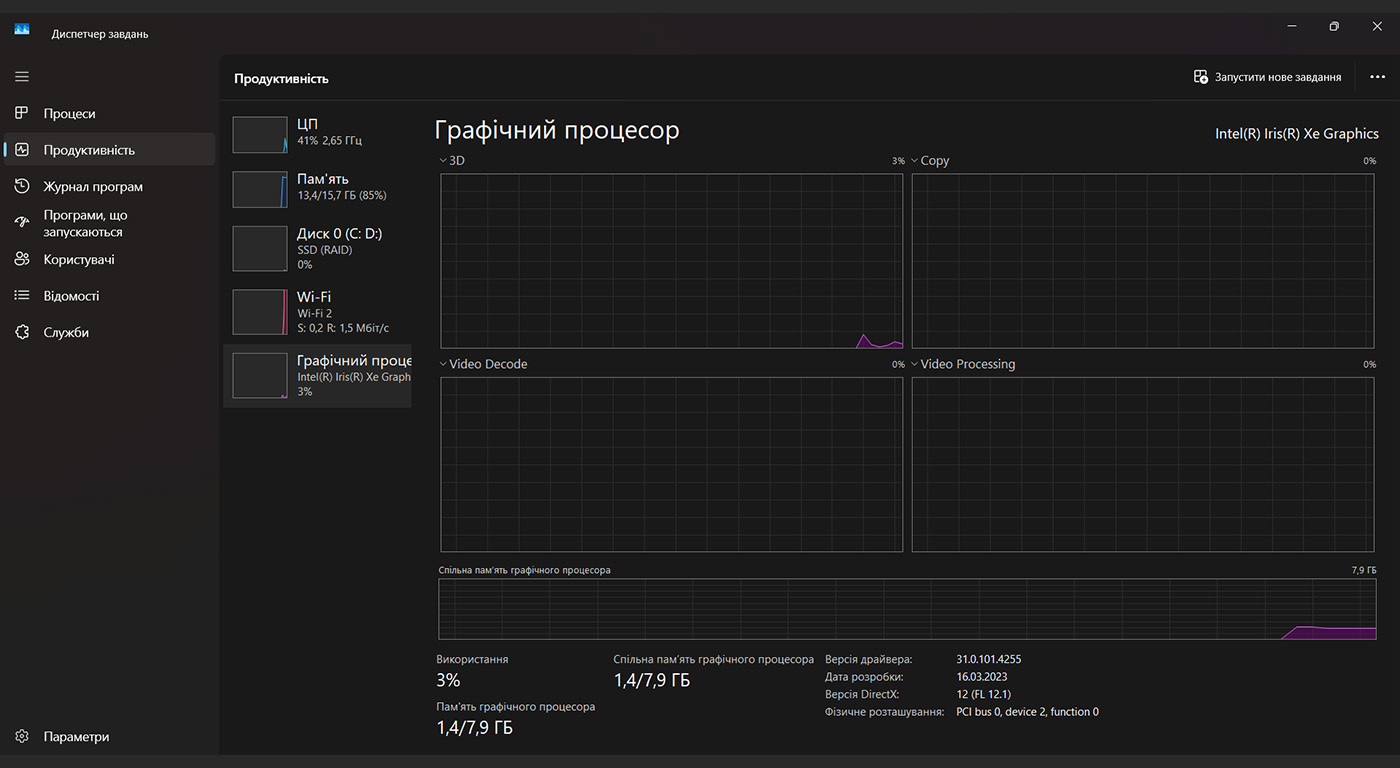
Не варто покладатися на наклейки на корпусі або коробку від ноутбука, адже вони часто показують лише маркетингові назви серії. Найточнішу і найшвидшу відповідь дасть системний інструмент Windows — Диспетчер завдань. Щоб його відкрити, натисніть комбінацію клавіш Ctrl + Shift + Esc та перейдіть на вкладку «Продуктивність». Зверніть увагу на ліву колонку в нижній частині вікна.
Якщо у списку ви бачите лише один пункт «Графічний процесор», це означає, що у вашому ноутбуці встановлена тільки інтегрована відеокарта. У цьому випадку ви не зможете «перемкнутися» на потужнішу графіку, оскільки її фізично не існує в системі. Ваш максимум продуктивності обмежений можливостями цього вбудованого чіпа, і ніякі програми не зможуть перетворити його на ігровий відеоадаптер.
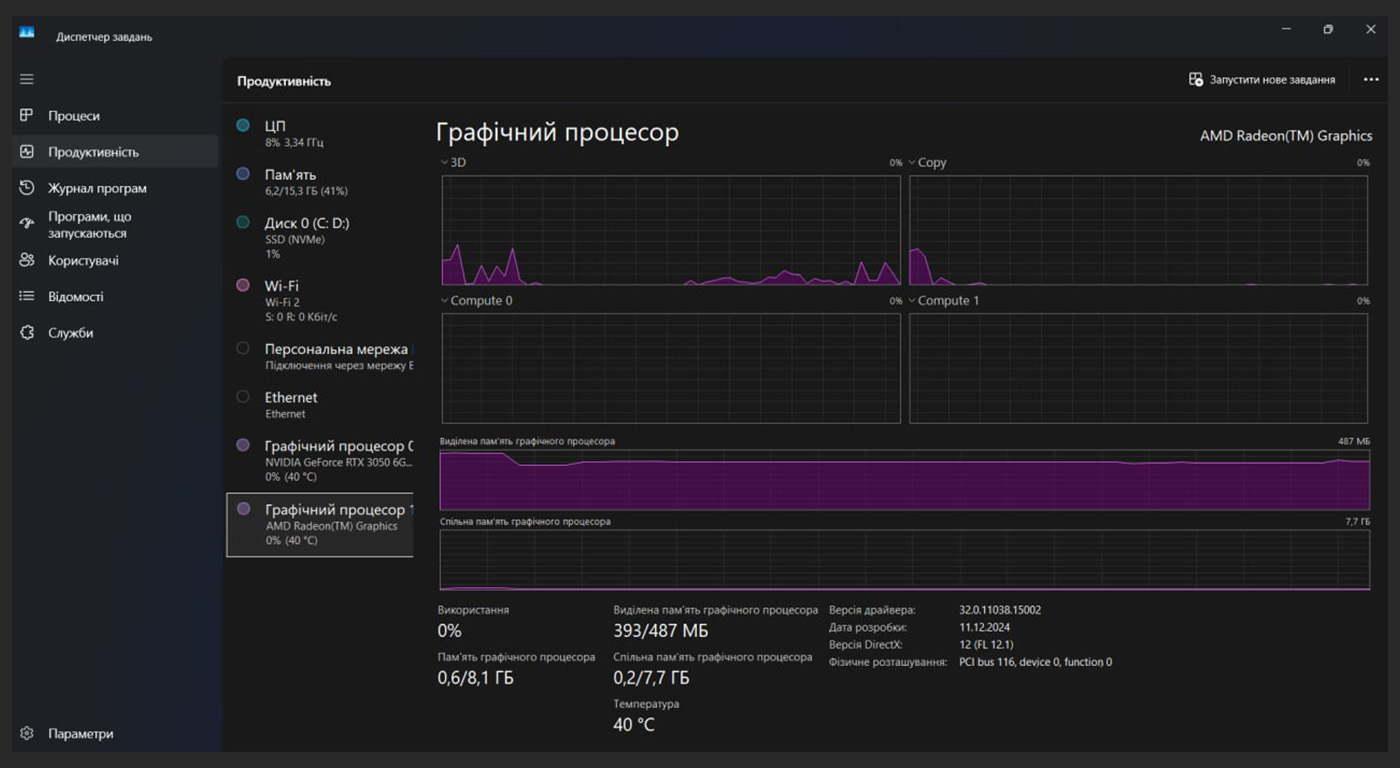
Якщо ж ви бачите два пункти — «GPU 0» та «GPU 1» — вітаємо, ви власник ноутбука з гібридною графікою. Зазвичай під GPU 0 ховається слабка вбудована карта, а під GPU 1 — потужна дискретна. Саме в такому випадку ви маєте можливість і повинні керувати тим, який адаптер оброблятиме ваші ігри та важкі програми.
Спосіб №2. Диспетчер пристроїв
Диспетчер завдань показує навантаження, але не показує помилки драйверів. Для глибшої перевірки заглянемо в налаштування обладнання.
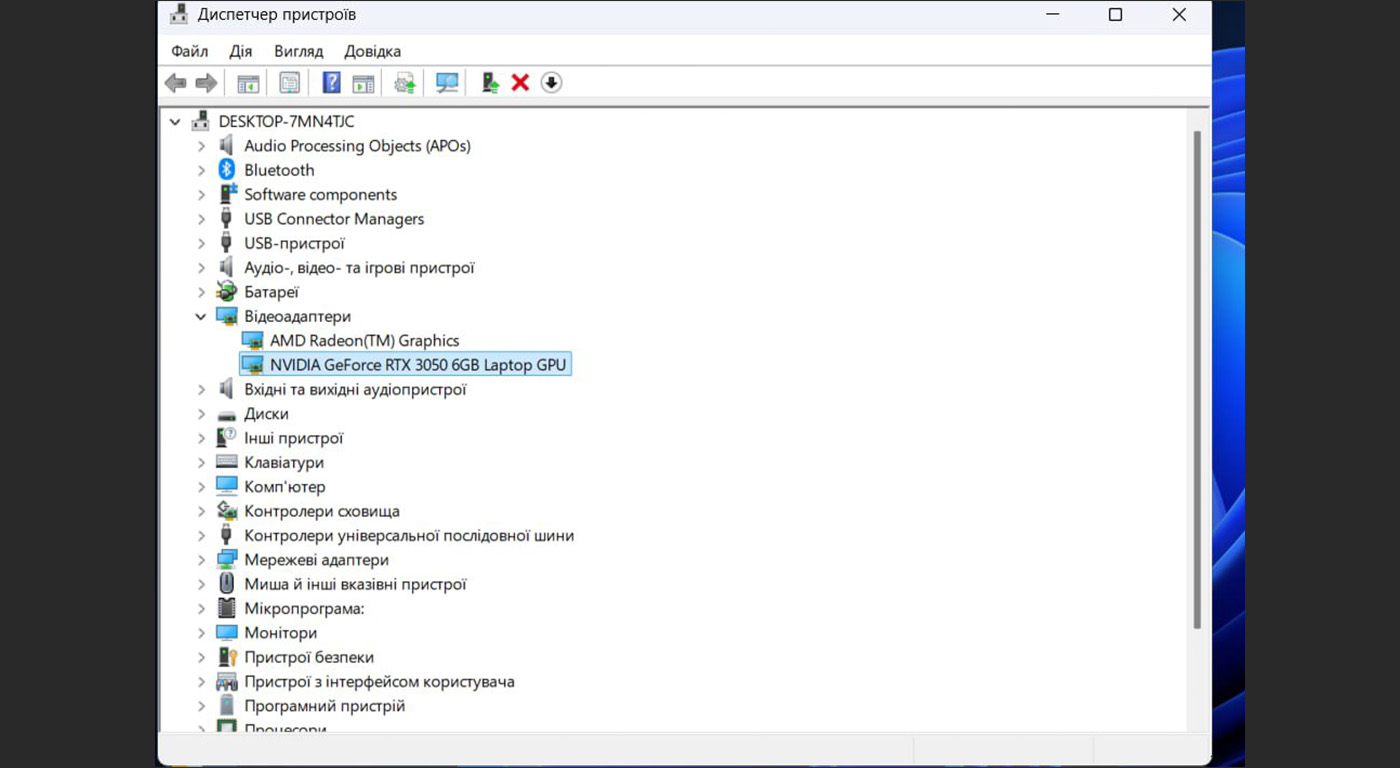
Якщо ви впевнені, що маєте дискретну відеокарту, цей метод дозволяє дізнатися, чи Windows взагалі бачить її. Натисніть правою кнопкою миші на меню «Пуск» і оберіть «Диспетчер пристроїв». Розгорніть гілку «Відеоадаптери».
В ідеальному сценарії ви маєте побачити два пункти. Наприклад: «Intel UHD Graphics» та «NVIDIA GeForce GTX хххх». Якщо ви бачите тільки Intel — це тривожний знак. Це означає, що дискретна карта або вимкнена в BIOS, або вийшла з ладу, або на неї не встановлені драйвери. Також зверніть увагу, чи немає біля назви відеокарти жовтого трикутника зі знаком оклику. Це свідчить про помилку в роботі пристрою.
Спосіб №3. Спеціалізований софт (GPU-Z)
Якщо вам недостатньо простої назви й ви хочете знати все про частоти, тип пам’яті (GDDR6 чи GDDR5) та виробника чіпа, стандартних засобів Windows буде замало. — завантажте безкоштовну утиліту GPU-Z. Це золотий стандарт діагностики графіки.
У нижній частині вікна програми є випадаючий список. Там можна перемикатися між вашими відеокартами. Це найнадійніший спосіб дізнатися точну модель відеокарти.
Як перемикати відеокарти самостійно?
Тепер, коли ви точно знаєте, що ваш ноутбук має потенціал до потужнішої роботи, виникає логічне питання: як змусити систему використовувати саме його? Існує три перевірені способи зробити це.
Спосіб №1: Перемикання через налаштування Windows
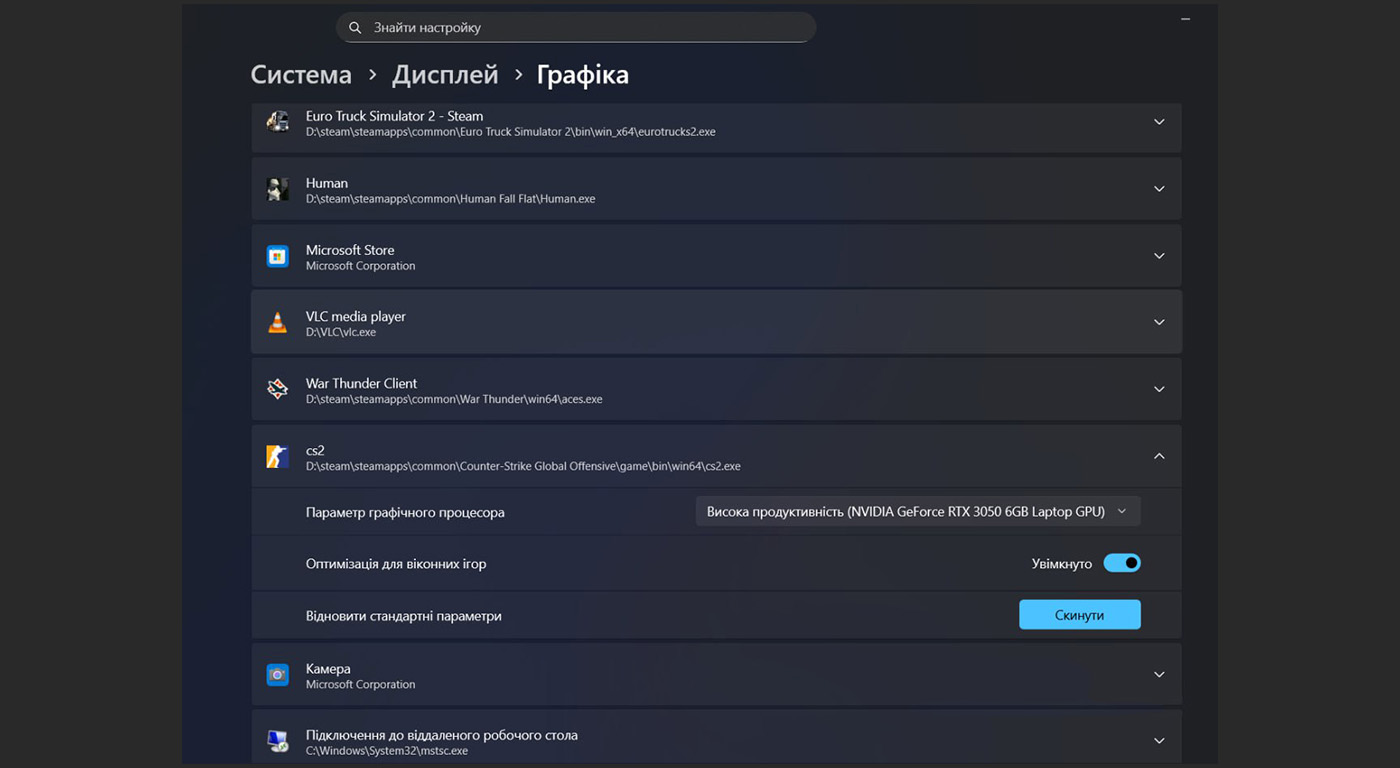
Це найбільш надійний та універсальний метод для сучасних систем Windows 10 та 11, оскільки операційна система тепер керує пріоритетами графіки ефективніше за драйвери. Вам потрібно зайти в меню «Налаштування», обрати розділ «Система», далі перейти в «Дисплей» і знайти пункт «Графіка». У списку програм знайдіть вашу гру. Якщо її там немає, натисніть кнопку «Огляд» і вкажіть шлях до файлу запуску гри (.exe). Після цього натисніть на назву гри, оберіть «Параметри» та встановіть галочку на пункті «Висока продуктивність». Там буде вказана саме ваша дискретна відеокарта.
Спосіб №2: Використання панелі керування драйвером
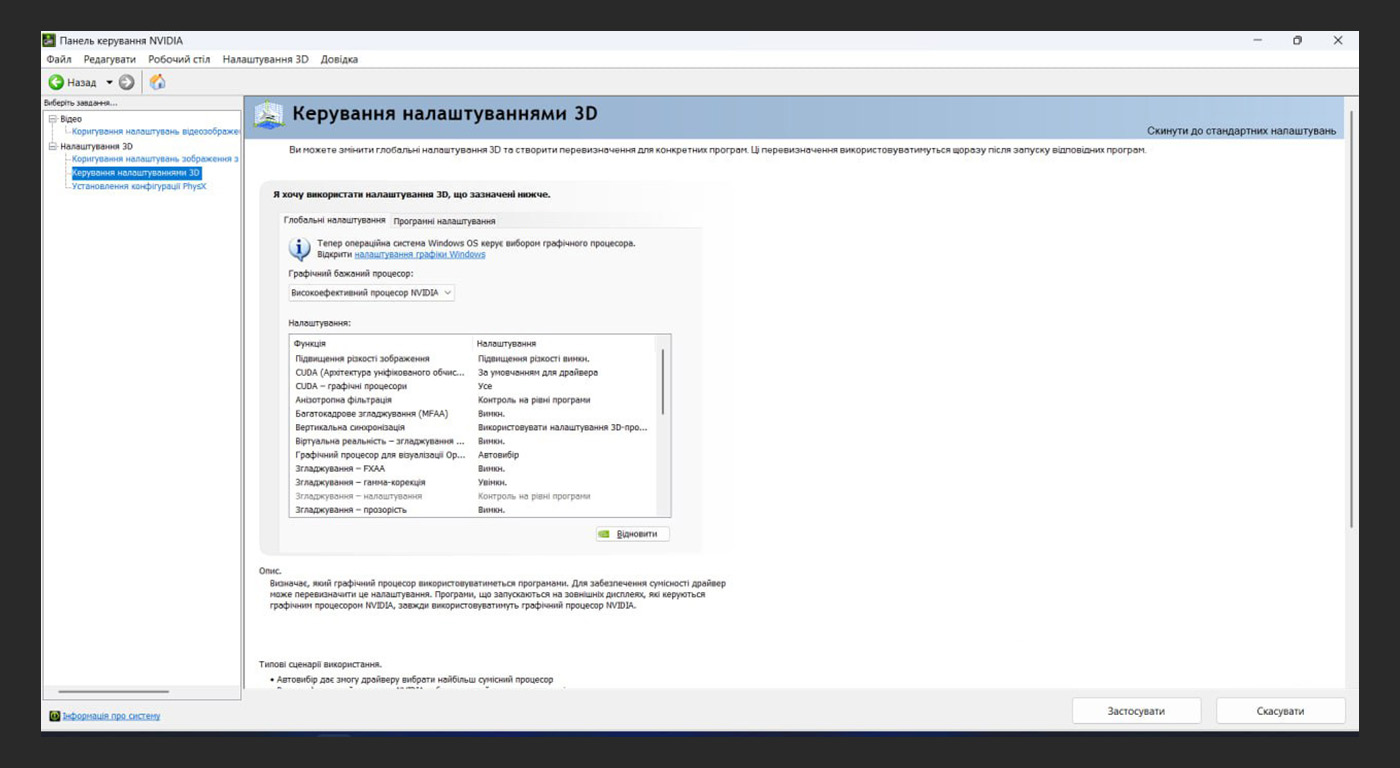
Це класичний метод, який дозволяє налаштувати глобальні параметри запуску. Якщо у вас карта від NVIDIA, натисніть правою кнопкою миші на робочому столі та відкрийте «Панель керування NVIDIA». Перейдіть у розділ «Керування параметрами 3D». У графі «Бажаний графічний процесор» змініть значення з «Автовибір» на «Високопродуктивний процесор NVIDIA». Для карт від AMD процедура схожа: відкрийте «AMD Radeon Software», перейдіть у налаштування системи та в розділі перемикання графіки виставте режим «High Performance» для потрібних додатків.
Спосіб №3: Фірмові центри керування
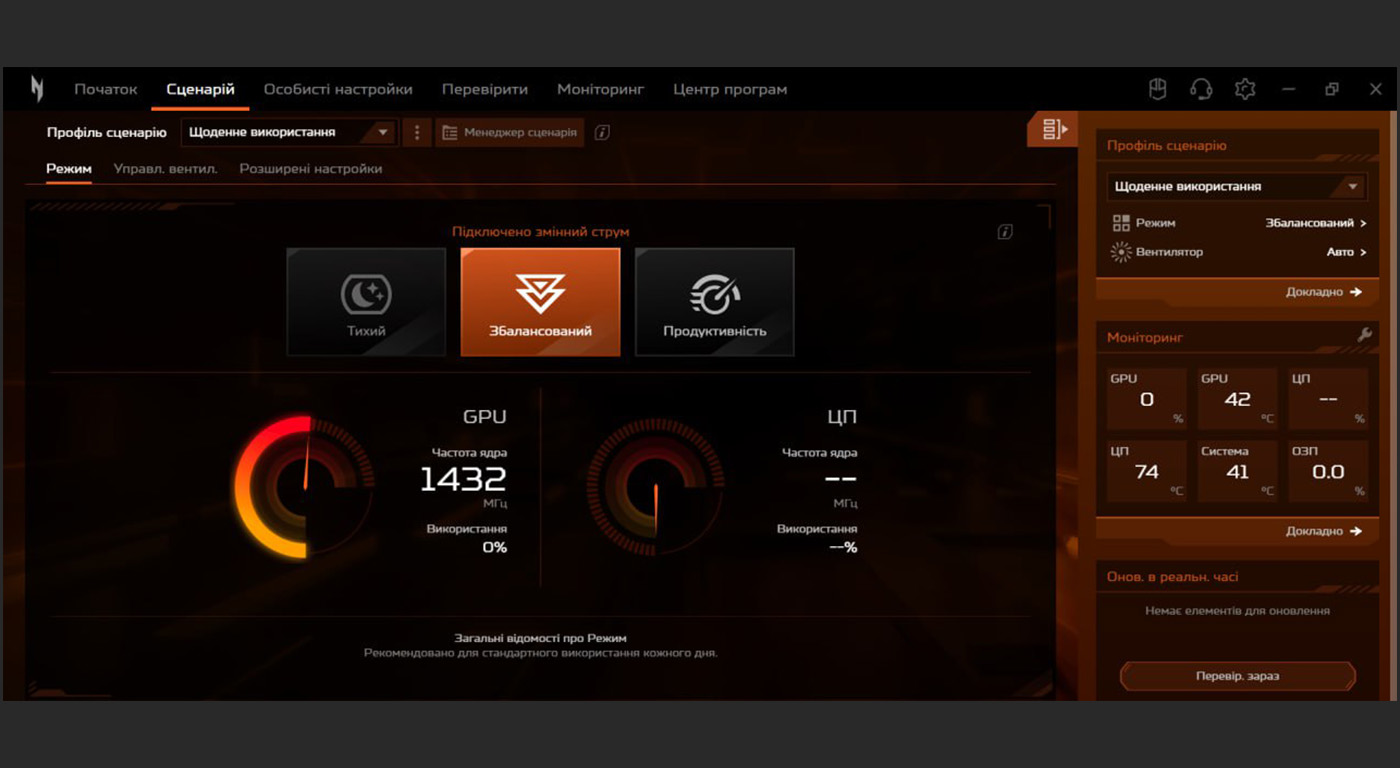
Власники ігрових серій ноутбуків часто мають ще один козир у рукаві — спеціалізоване програмне забезпечення, встановлене виробником прямо з заводу. Якщо у вас ASUS ROG/TUF, Lenovo Legion, HP Omen, MSI або Acer Nitro, пошукайте в меню «Пуск» такі програми, як Armoury Crate, Lenovo Vantage, OMEN Gaming Hub, MSI Center або NitroSense. Ці утиліти створені не лише для зміни кольору підсвітки клавіатури; часто саме тут знаходиться найпотужніший інструмент керування графікою — перемикач MUX Switch або налаштування режиму GPU.
У цих програмах ви можете знайти зрозумілі режими роботи: «Гібридний» (система сама вирішує, що вмикати), «Еко» (примусово працює лише вбудована карта для економії заряду) або «Тільки дискретна / Ultimate» (максимальна продуктивність). Перемикання режиму саме тут часто є ефективнішим за налаштування Windows, оскільки воно працює на апаратному рівні. Наприклад, активація режиму «Тільки дискретна» може повністю виключити інтегровану графіку з ланцюжка, що дасть вам максимальний FPS в іграх, хоча іноді для цього знадобиться перезавантаження ноутбука.
Важливий нюанс: Режим електроживлення
Іноді ноутбук примусово блокує роботу дискретної карти з метою економії заряду батареї, навіть якщо ви змінили налаштування в системі. Щоб цього уникнути, натисніть на іконку батареї в нижньому правому куті екрана (в треї). Перетягніть повзунок продуктивності в крайнє праве положення — «Найкраща продуктивність». Також пам’ятайте золоте правило геймера: завжди грайте з підключеним зарядним пристроєм. Без живлення від мережі дискретна відеокарта часто автоматично урізає свою потужність на 50-70%, щоб не розрядити акумулятор за лічені хвилини.
На жаль, у спробах «вичавити» з ноутбука максимум, користувачі іноді заходять занадто далеко. Тому, перш ніж ви продовжите експерименти, ми мусимо попередити про одну поширену помилку.
Головне правило безпеки: Ніякої самодіяльності
Важливо пам’ятати, що перемикання відеокарт — це виключно програмне налаштування пріоритетів. Категорично не рекомендуємо намагатися відключати інтегровану відеокарту через «Диспетчер пристроїв» або змінювати налаштування в BIOS, якщо ви не розумієте наслідків на 100%. Інтегрована карта часто відповідає за вивід зображення на екран, і її примусове відключення може призвести до того, що ви отримаєте чорний екран і не зможете користуватися ноутбуком. Тим, хто не впевнений у своїх знаннях про начинку лептопів, краще утриматися від експериментів.
Але що робити, якщо ви все налаштували правильно, перевірили всі галочки, а ігри все одно гальмують або відеокарта взагалі зникла зі списку пристроїв?
Коли налаштування не допомагають: Ознаки апаратної поломки
На жаль, іноді проблема криється в “залізі”. Відеочіп — це компонент, який найбільше боїться перегріву. Якщо система охолодження була забита пилом, кристал міг деградувати.
Ознаками апаратної поломки є: поява різнокольорових смуг або квадратів на екрані (артефакти), помилка “Код 43” у Диспетчері пристроїв, яку не лікує перевстановлення Windows, або ситуація, коли ноутбук вимикається при спробі запустити гру. У такому разі без допомоги інженера не обійтися.
Професійна допомога у Fixio
Якщо ви виконали всі налаштування, але ноутбук все одно не бачить другу відеокарту, або в системі є повідомлення про помилки — проблема може бути серйознішою. Це часто свідчить про некоректну роботу драйверів або, що гірше, про апаратну несправність відеочіпа.
У такому разі краще звернутися до сервісного центру Fixio. Ми проведемо безпечну діагностику, точно визначимо причину несправності та запропонуємо рішення — від коректного налаштування софту до складного ремонту.
Зателефонувати: +38 (067) 449 4007
Ми працюємо як сервісний центр і приймаємо техніку з усієї України поштою, а також пропонуємо виїзд майстра по місту у Рівному та Дніпрі.
Що ще перевірити для швидкості?
Відеокарта — це серце ігрового ноутбука, але не забувайте про інші компоненти. Якщо системі не вистачає оперативної пам’яті, навіть найпотужніша графіка не врятує від “глюків”. Дізнайтеся, чи достатньо ресурсів у вашого лептопа, у нашій статті: Як перевірити обсяг та тип оперативної пам’яті у вашому ноутбуці за 2 хвилини.
Поширені запитання
1. Чи можна встановити дискретну відеокарту в звичайний ноутбук?
У переважній більшості випадків — ні. Відеокарта в ноутбуці — це не окрема плата, яку можна вставити в слот, як у стаціонарному комп’ютері, а чіп, намертво припаяний до материнської плати. В офісних моделях навіть місця під таку розпайку не передбачено. Єдиний теоретичний варіант — це підключення зовнішньої відеокарти (eGPU), але це дорого і складно.
2. Чому мій ноутбук показує тільки інтегровану відеокарту?
Тут є два варіанти. Найчастіший — у вашій моделі ноутбука дискретної карти просто фізично немає, що є нормою для більшості офісних та бюджетних лептопів. Другий варіант — дискретна карта вийшла з ладу або вимкнена на рівні системи. Якщо ви купували ігровий ноутбук, а він “не бачить” потужну графіку — це серйозний привід звернутися до сервісного центру.
3. Чи варто завжди тримати включеною тільки дискретну карту?
Це не найкраща ідея. Дискретна карта споживає значно більше енергії і виділяє багато тепла. Якщо використовувати її постійно, навіть для перегляду робочого столу чи роботи в браузері, ваш ноутбук буде постійно шуміти вентиляторами, грітися і дуже швидко розряджатися. Оптимальний режим — автоматичний (гібридний), коли потужна графіка вмикається лише для ігор.
4. Що робити, якщо в іграх низький FPS навіть на потужній карті?
Спершу перевірте температуру компонентів. Можливо, відеокарта перегрівається і скидає частоти (це явище називається тротлінг), щоб не згоріти. Також переконайтеся, що ви граєте з підключеним блоком живлення і в режимі “Висока продуктивність”. Якщо проблема в перегріві — ноутбуку необхідна професійна чистка від пилу та заміна термоінтерфейсів.
5. Як точно зрозуміти, яка відеокарта працює прямо зараз?
Найпростіший спосіб — відкрити Диспетчер завдань (вкладка “Продуктивність”) і запустити гру у віконному режимі. Подивіться на графіки GPU 0 та GPU 1. Той графік, який показує високе навантаження (80-100%), і відповідає відеокарті, яка зараз обробляє гру. Якщо це GPU 0 (інтегрована) — значить, перемикання не відбулося.