

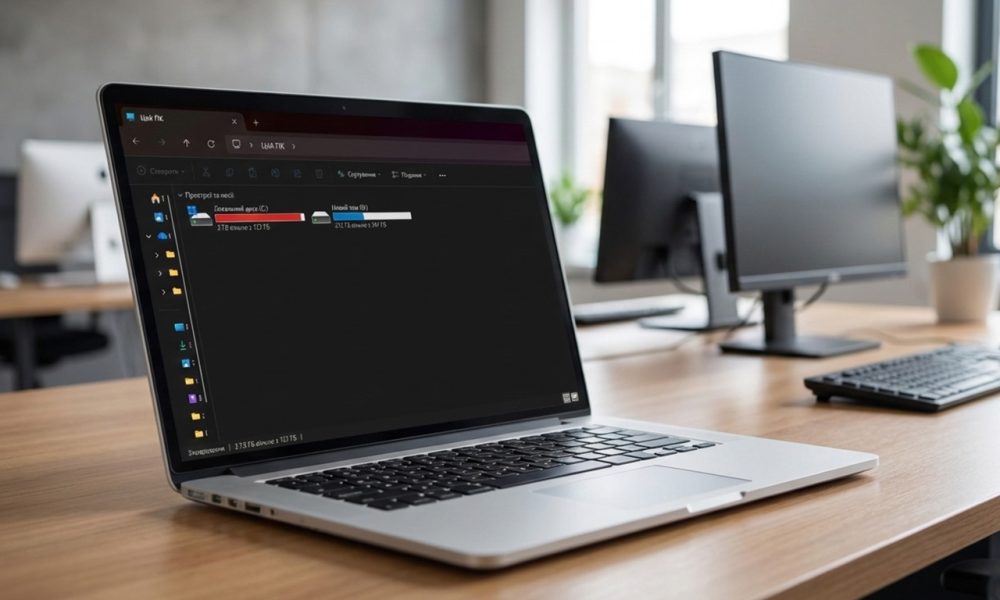
Ви відкриваєте «Мій комп’ютер» і бачите, що смужка під диском C: стала тривожно червоною. Вільного місця залишилося менше кількох гігабайтів. Більшість користувачів сприймає це лише як незручність — мовляв, нікуди зберегти новий фільм чи встановити гру. Але насправді в цей момент ваш ноутбук починає кричати про допомогу.
Заповнення SSD-накопичувача «під зав’язку» — це одна з найпоширеніших причин, чому сучасний швидкий комп’ютер раптом перетворюється на повільний пристрій, який довго відкриває папки та «замислюється» над простими командами. У цій статті ми пояснимо механіку цього процесу і чому вільні гігабайти — це не розкіш, а необхідність для здоров’я вашого диска.
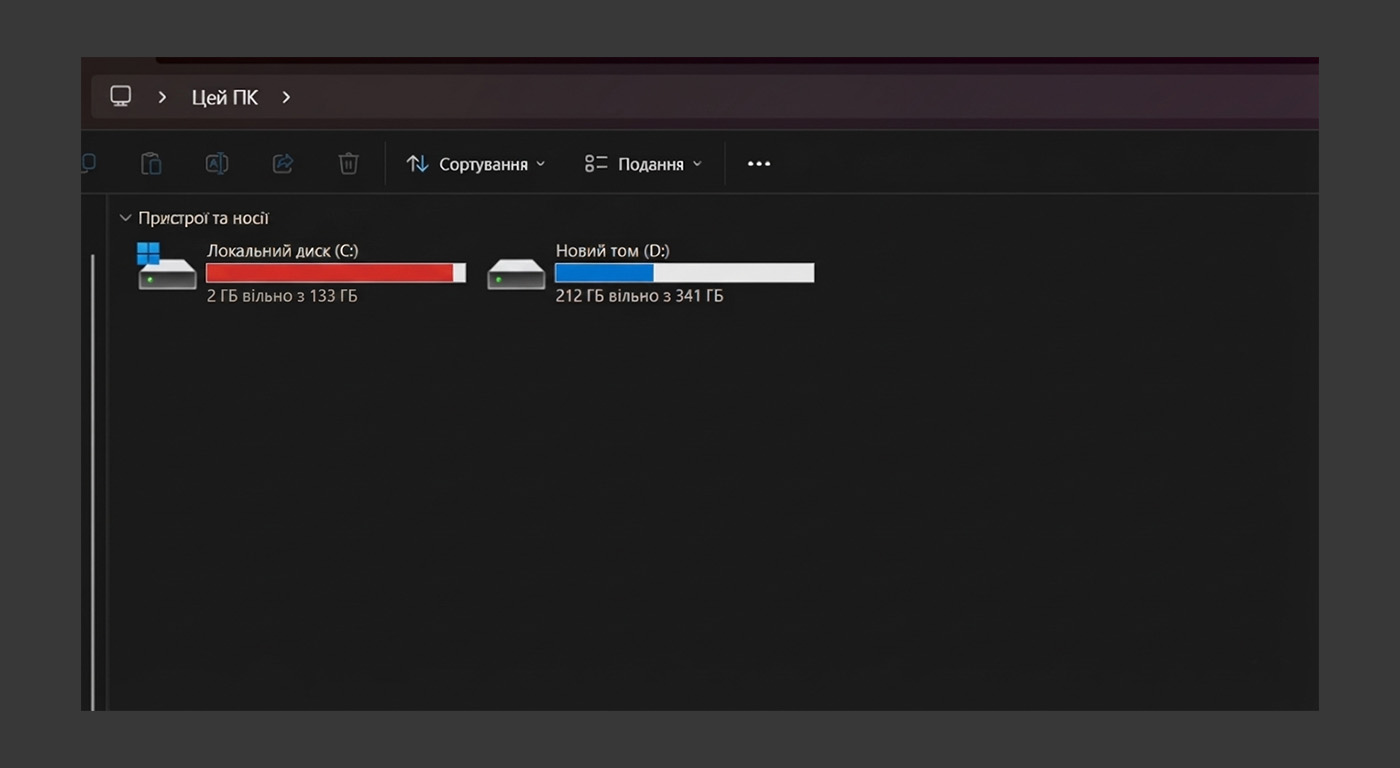
Феномен «червоної зони»: Чому SSD потребує простору?
Щоб зрозуміти проблему, треба згадати, як працює пам’ять. На відміну від старих жорстких дисків (HDD), які могли просто записувати нові дані поверх старих, SSD-накопичувачі влаштовані складніше. Перш ніж записати нову інформацію у комірку пам’яті, контролер диска повинен спершу очистити її від старого «сміття».
Уявіть, що ви працюєте за столом, який повністю завалений паперами (заповнений диск). Щоб покласти новий документ, вам доводиться спочатку перекладати стос інших паперів, шукати вільний клаптик поверхні і лише потім класти аркуш. Це займає час. Так само працює і переповнений SSD: він витрачає ресурси системи на переміщення даних, щоб знайти місце для запису, що призводить до драматичного падіння швидкості.
Технічний нюанс: Куди зникає SLC-кеш?
Сучасні SSD використовують хитру технологію прискорення, яка називається SLC-кешування. Частина вільного місця на диску працює в режимі «супершвидкості», дозволяючи миттєво записувати великі файли. Контролер використовує вільні гігабайти як буфер обміну.
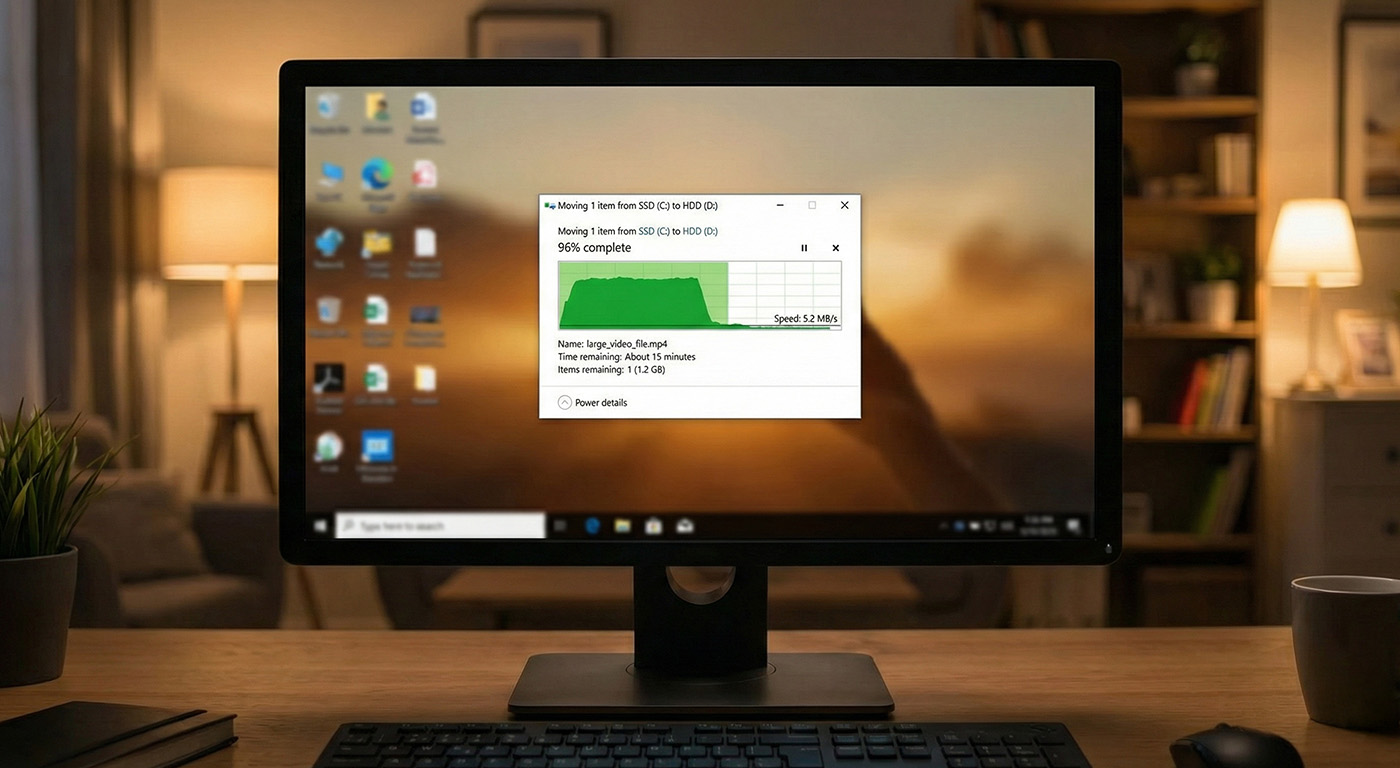
Але коли ви забиваєте диск на 95-100%, цей швидкісний буфер фізично ніде розмістити. Кеш скорочується до мінімуму або зникає зовсім. У результаті, при спробі зберегти великий файл або оновити гру, швидкість запису може впасти до рівня старої USB-флешки. Ваш дорогий швидкісний накопичувач починає працювати повільніше, ніж старі механічні диски.
Зношування ресурсу: Забитий диск помирає швидше
Швидкість — це ще не все. Переповнення диска напряму вбиває його довговічність. SSD має обмежений ресурс перезапису для кожної комірки пам’яті. Розумна електроніка намагається записувати дані рівномірно, використовуючи всі доступні комірки по черзі, щоб диск зношувався рівномірно.
Коли вільного місця майже немає, контролер змушений постійно перезаписувати одні й ті самі вільні комірки, які залишилися. Це призводить до їхнього прискореного вигорання. Тож тримаючи диск у «червоній зоні», ви власноруч скорочуєте термін його життя.
Золоте правило: Скільки місця треба тримати вільним?
Щоб ваш ноутбук працював на піку своїх можливостей, експерти рекомендують дотримуватися простого правила: завжди залишайте 10–20% вільного простору від загального обсягу диска.
Наприклад, якщо у вас встановлено SSD на 250 Гб, намагайтеся не займати більше ніж 200–220 ГБ. Ці вільні 30-50 Гб стануть тим самим «повітрям», яке необхідне контролеру для виконання сервісних операцій, очищення сміття та підтримки високої швидкості роботи.
Що робити, якщо місця катастрофічно не вистачає?
Найпростіший варіант — провести генеральне прибирання, видалити тимчасові файли або перенести фотоархів на хмару. Але якщо ви професійно працюєте з контентом або граєте в сучасні ігри, які займають дуже багато пам’яті, чистка дасть лише тимчасовий ефект. Через тиждень червона смужка повернеться.
Найраціональніше рішення в такому випадку — апгрейд накопичувача. Заміна диска на модель більшого обсягу (наприклад, перехід з 256 ГБ на 1 ТБ) вирішить проблему. Це дешевше, ніж купувати новий ноутбук, але дає такий самий приріст комфорту.
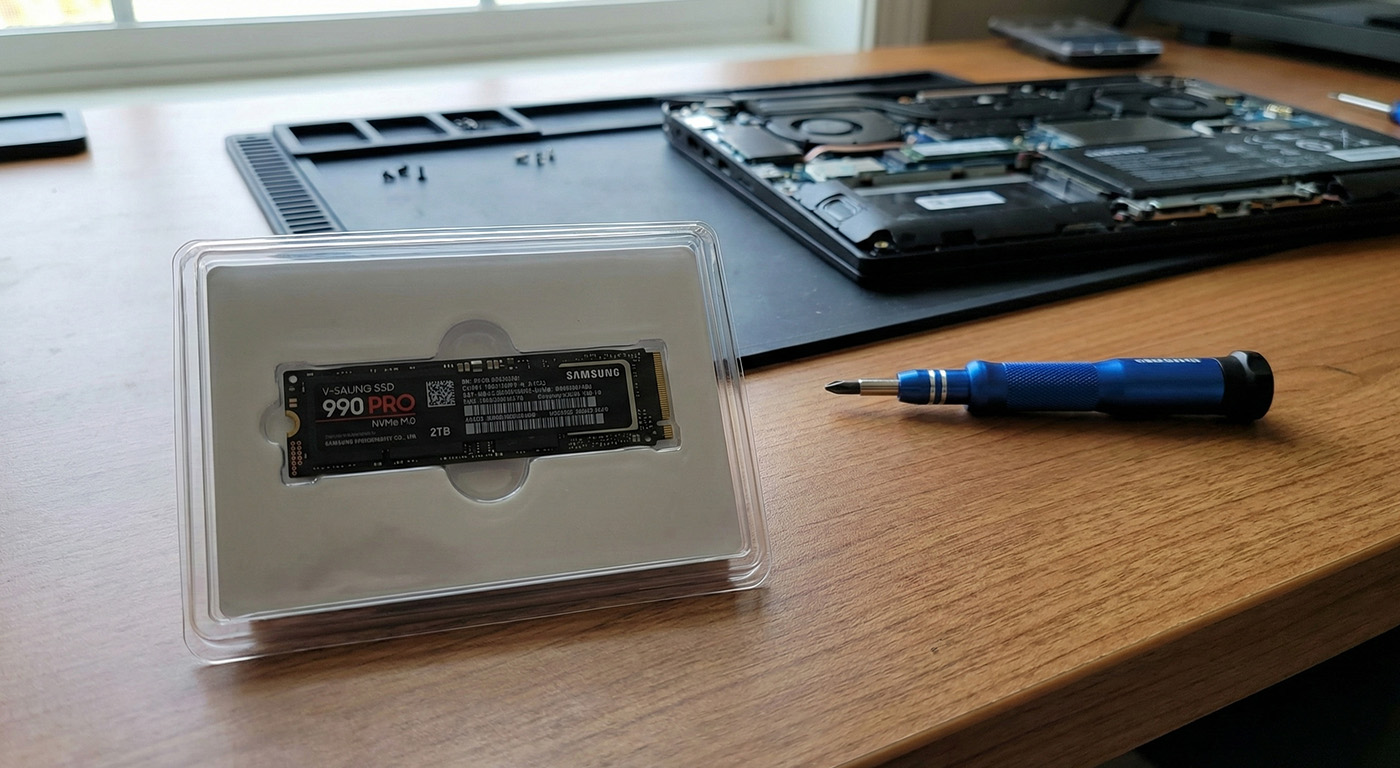
Професійний апгрейд у Fixio
Не знаєте, який диск підійде саме вашому ноутбуку? Боїтеся втратити всі налаштування та фотографії при заміні? Зверніться до професіоналів сервісного центру Fixio.
Ми підберемо оптимальний SSD, встановимо його та, найголовніше, перенесемо всю вашу інформацію так, що ви навіть не помітите підміни — просто місця стане в чотири рази більше.
Зателефонувати: +38 (067) 449 4007
Ми працюємо як сервісний центр і приймаємо техніку з усієї України поштою, а також пропонуємо виїзд майстра по місту.
Корисні посилання для тих, хто планує апгрейд
Сумніваєтеся, який саме тип накопичувача стоїть у вас зараз і чи варто його міняти? Прочитайте нашу інструкцію: Як дізнатися, який диск стоїть у ноутбуці: HDD чи SSD?
А якщо вас лякає думка про необхідність перевстановлювати Windows та всі програми на новий диск, у нас є рішення. Дізнайтеся, як ми робимо повну копію вашої системи у статті: Клонування диску: Як переїхати на новий SSD без втрати даних та налаштувань.
Поширені запитання
1. Скільки вільного місця потрібно залишати на SSD для нормальної роботи?
Виробники та експерти рекомендують залишати вільними від 15% до 20% загального обсягу накопичувача. Цей простір використовується контролером диска для службових операцій (Overprovisioning) та SLC-кешування, що гарантує високу швидкість запису.
2. Чому комп’ютер почав гальмувати, коли закінчилося місце на диску C?
Коли системний диск переповнений, Windows не має місця для файлу, а SSD-диск втрачає швидкісний буфер (кеш). Це призводить до того, що будь-яка операція запису або зчитування займає в рази більше часу, викликаючи “фризи” та зависання системи.
3. Чи допоможе зовнішній жорсткий диск вирішити проблему?
Зовнішній диск підходить для зберігання фото та фільмів, що звільнить місце на основному SSD. Проте, якщо ваші ігри та програми встановлені на переповненому внутрішньому диску, зовнішній накопичувач не пришвидшить їхню роботу. Найкращий вихід — заміна внутрішнього SSD на більший.
4. Чи псується SSD, якщо він постійно забитий під зав’язку?
Так. При повному заповненні контролер диска не може рівномірно розподіляти навантаження на комірки пам’яті (Wear Leveling). Це призводить до того, що вільні комірки, які залишилися, перезаписуються набагато частіше і швидше виходять з ладу, скорочуючи загальний ресурс диска.
5. Що робити, якщо я не хочу перевстановлювати Windows при заміні диска?
Вам і не потрібно цього робити. У сервісному центрі Fixio ми використовуємо послугу клонування диска. Ми перенесемо вашу систему, всі програми, паролі та файли на новий SSD більшого обсягу. Ви отримаєте свій звичний робочий стіл, але з більшою кількістю пам’яті.