

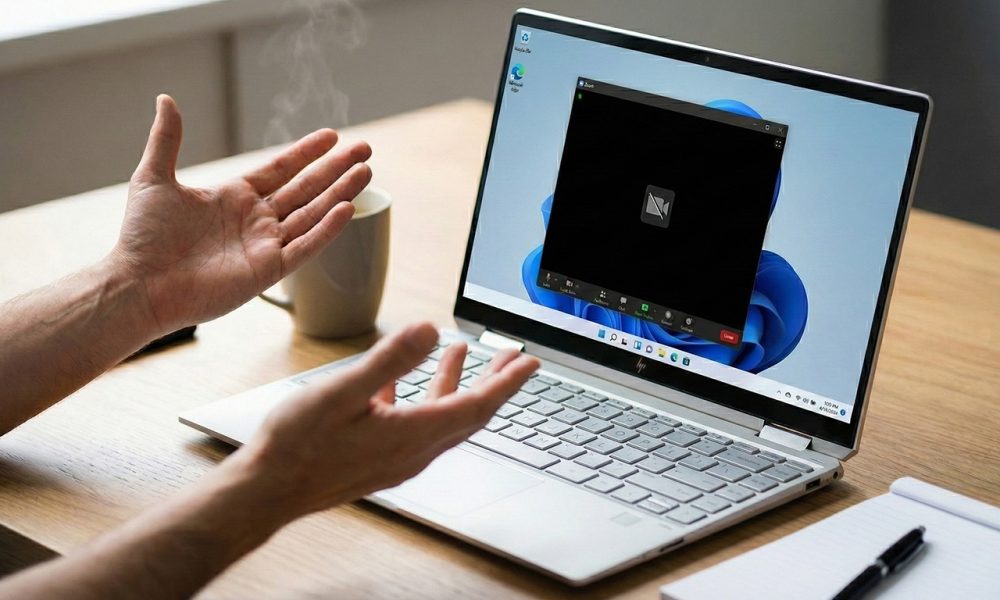
Уявіть ситуацію: через дві хвилини у вас важлива нарада в Zoom або співбесіда, чи навіть екзамен в університеті онлайн. Ви поправляєте зачіску, натискаєте “Увімкнути відео”, а на екрані — лише чорний квадрат або іконка перекресленої камери. Паніка наростає, ви перезавантажуєте ноутбук, але це не допомагає. Знайомо?
Проблеми з вебкамерою — це класика віддаленої роботи. Але перш ніж панікувати — видихніть. У 70% випадків проблему можна вирішити за кілька хвилин без викрутки та майстра. Часто камера справна, просто вона “спить” або заблокована системою. Ми розберемо три головні причини збою: від доволі очевидних причин до серйозних технічних несправностей.
Причина №1. Банальна неуважність
Виробники ноутбуків, піклуючись про вашу приватність, часто роблять занадто гарний захист, про який користувачі забувають. Багато сучасних моделей (особливо Lenovo, HP, Dell) мають фізичну шторку — слайдер Privacy Shutter. Це маленький пластиковий повзунок прямо на рамці екрана біля об’єктива. Якщо він засунутий, ви побачите червону крапку замість лінзи. Перевірте її в першу чергу.
Другий момент — це блокування на рівні клавіатури. Подивіться на верхній ряд F-клавіш (F1-F12). На одній з них може бути намальована камера. Спробуйте натиснути її окремо або в комбінації з клавішею Fn. Це апаратний вимикач, який повністю знеструмлює вебку.
Причина №2. Налаштування приватності та драйвери
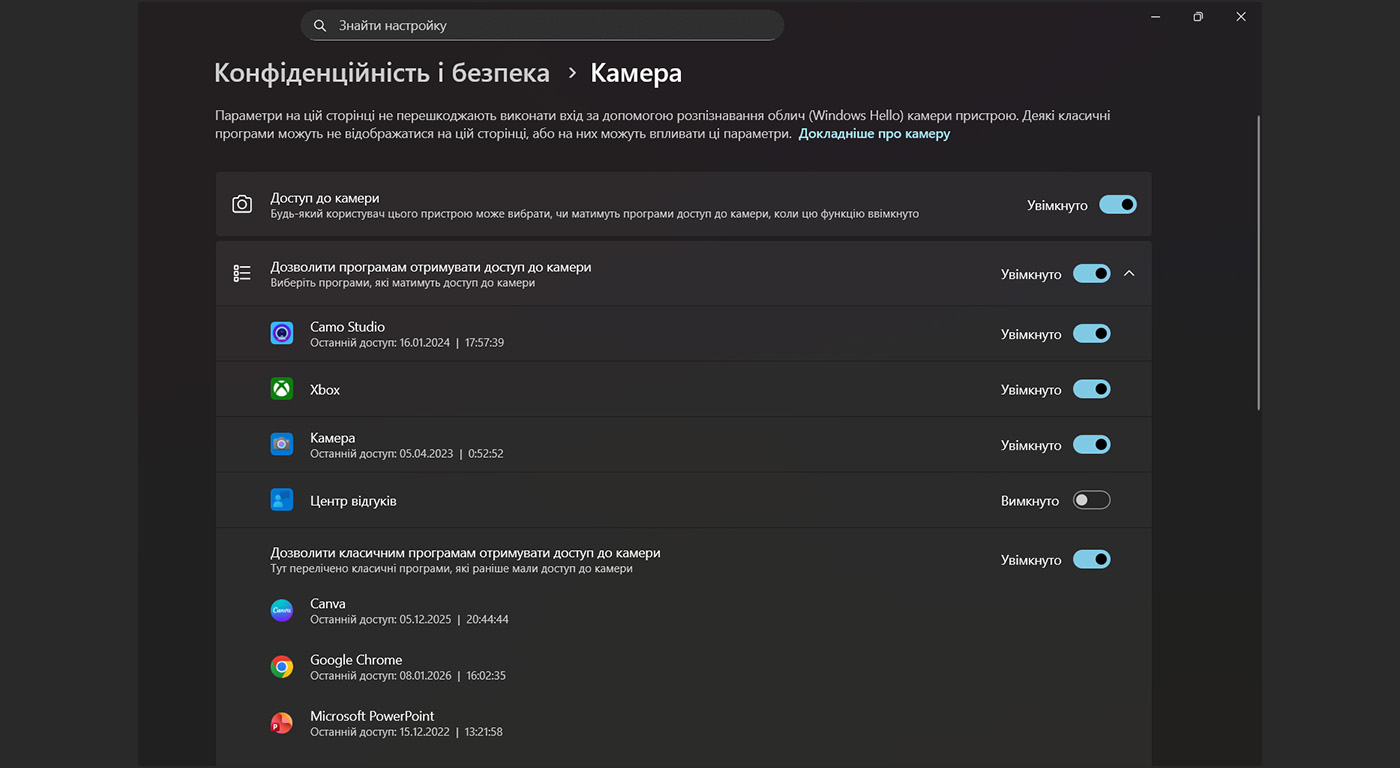
Якщо шторка відкрита / камера ввімкнена, а відео немає — ліземо в налаштування Windows. Операційна система має суворі політики конфіденційності. Часто після оновлення Windows самостійно відкликає дозвіл на використання камери для всіх програм.
Зайдіть у меню “Пуск” → “Налаштування” → “Конфіденційність” → “Камера”. Переконайтеся, що перемикач “Дозволити програмам доступ до камери” увімкнений. Також прокрутіть список нижче і перевірте дозволи для конкретних програм (наприклад Zoom). Іноді доступ є для системи, але заборонений для конкретного застосунка.
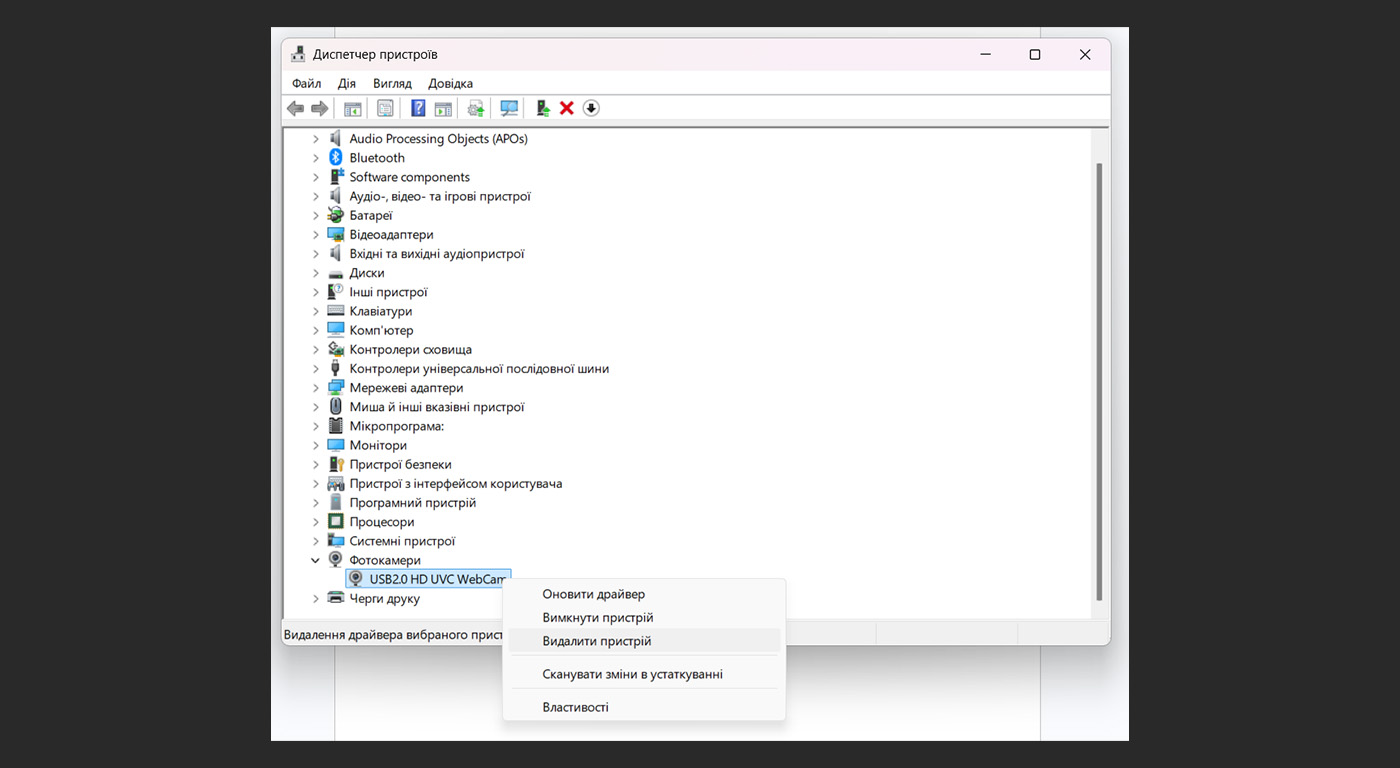
Також винуватцем може бути драйвер. Зайдіть у “Диспетчер пристроїв” через натиск на значок Пуск правою кнопкою миші і знайдіть пункт “Камери” або “Пристрої обробки зображень”. Якщо біля назви вашої вебки стоїть жовтий знак оклику — драйвер злетів. Спробуйте видалити пристрій і перезавантажити ноутбук, система спробує відновити його автоматично.
Причина №3. Апаратна поломка
Якщо ви перевірили всі налаштування, перевстановили драйвери, а камера все одно не подає ознак життя (або з’являється і зникає, коли ви рухаєте кришкою ноутбука) — справа погана. Це фізична несправність. Вебкамера підключається до материнської плати тонким шлейфом, який проходить крізь поворотні петлі екрана.
З часом, від тисяч відкриттів і закриттів кришки, цей шлейф перетирається. Спочатку може зникати зображення при певному куті нахилу, а потім сигнал пропадає зовсім. Також з ладу може вийти сам модуль камери (маленька плата з об’єктивом) від перегріву або удару. У таких випадках програмні методи безсилі — потрібен ремонт.
Професійна допомога від Fixio
Не впевнені, чи це програмний збій, чи перетертий шлейф? Не розбирайте кришку екрана самостійно — там дуже легко пошкодити матрицю, і ремонт стане в рази дорожчим.
Приносьте ноутбук у Fixio. Ми проведемо діагностику, перевіримо цілісність шлейфа та стан самого модуля камери. Якщо проблема в кабелі — ми відновимо його або замінимо. Якщо згоріла сама камера — підберемо оригінальний аналог для вашої моделі.
Зателефонувати: +38 (067) 449 4007
Ми працюємо як сервісний центр і приймаємо техніку з усієї України поштою, а також пропонуємо виїзд майстра по місту.
Що ще перевірити?
До речі, якщо разом з камерою у вас перестав працювати і мікрофон (вас не чують співрозмовники), це ще один доказ того, що проблема у шлейфі або комплексному модулі. Більше про діагностику несправностей читайте у нашій статті: Плями та смуги на екрані: Чи обов’язково міняти матрицю?, адже за зображення та камеру часто відповідає один і той самий пучок проводів.
Поширені запитання
1. Чому індикатор біля камери світиться, а зображення чорне?
Це часто свідчить про конфлікт програмного забезпечення. Інша програма може “захопити” камеру і не віддавати її Zoom-у. Спробуйте закрити всі програми, що використовують відео, або перезавантажити ноутбук. Також це може бути ознакою несправності самої матриці камери (сенсора).
2. Чи можна використовувати телефон як вебкамеру для ПК?
Так, це чудовий тимчасовий варіант, якщо вбудована камера зламалася. Існують програми, які дозволяють підключити смартфон до ноутбука через USB або Wi-Fi і використовувати його чудову оптику для відеодзвінків. А у Google Meet, наприклад, це вбудована функція, що не потребує додаткових програм.
3. Скільки коштує заміна вебкамери в ноутбуці?
Вартість залежить від моделі ноутбука та складності розбирання екрана. У багатьох сучасних ноутбуках (особливо ультрабуках) камера є частиною цільного дисплейного модуля, що ускладнює заміну. Для точної оцінки потрібна діагностика.
4. В Zoom камера працює, а в браузері — ні. Чому?
Швидше за все, ви заблокували доступ до камери для браузера. Зверніть увагу на адресний рядок: там може бути іконка камери з червоним хрестиком. Натисніть на неї і оберіть “Завжди дозволяти доступ до камери для цього сайту”.
5. Що робити, якщо в Диспетчері пристроїв немає камери?
Якщо камери немає навіть у “Прихованих пристроях”, це апаратна проблема. Або вона вимкнена в BIOS, або відійшов шлейф (фізичне відключення). Спробуйте скинути налаштування BIOS до заводських. Якщо не допомогло чи не достатньо розбираєтесь — потрібен візит у сервіс.