

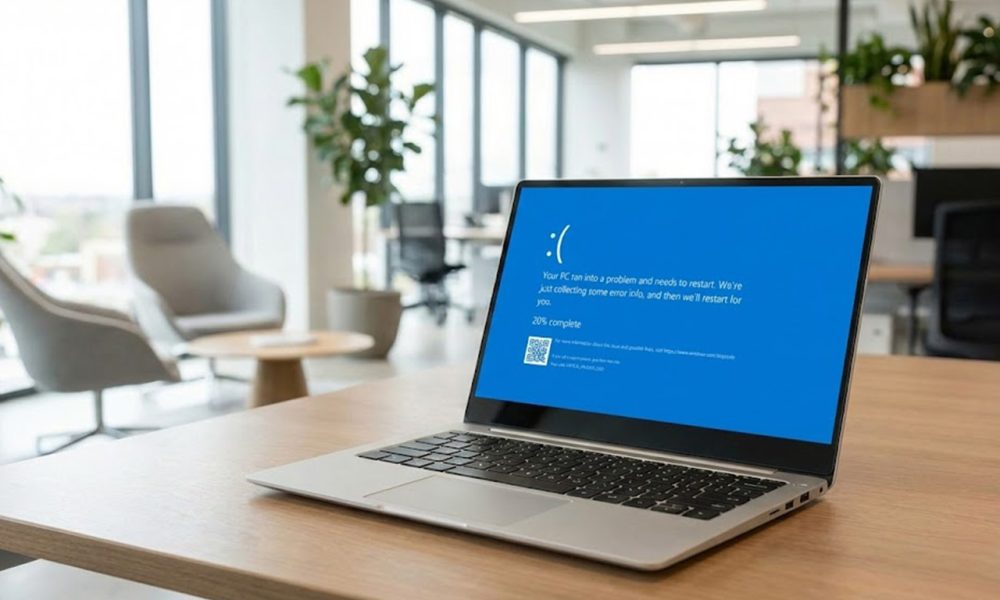
Сучасний ритм життя не залишає права на помилку: якщо ноутбук або комп’ютер несподівано зустрічає вас синім екраном смерті (BSOD) — це справжній стрес. Чи можна самостійно розв’язати проблему, чи все ж саме час довіритися фахівцям? Розповідаємо доступно з поясненнями крок за кроком і чесними відповідями.
Що таке BSOD і чому це лякає користувачів?
Синій екран смерті (Blue Screen of Death, BSOD) — це аварійне повідомлення Windows, коли система не може впоратися із критичною помилкою. Для більшості людей BSOD символізує ризики втрати важливих даних, зриву проєктів і додаткових витрат на ремонт. Його легко впізнати за технічними кодами помилок на суцільному синьому фоні та фразами на кшталт “Ваш ПК потребує перезавантаження”.
Вперше BSOD з’явився ще у Windows 3.1, але навіть у Windows 10 та 11 ця проблема не зникла. Тепер вона рідше, але все ще може “зламати” плани як айтішника, так і студента або власника малого бізнесу.
Чому виникає синій екран смерті?
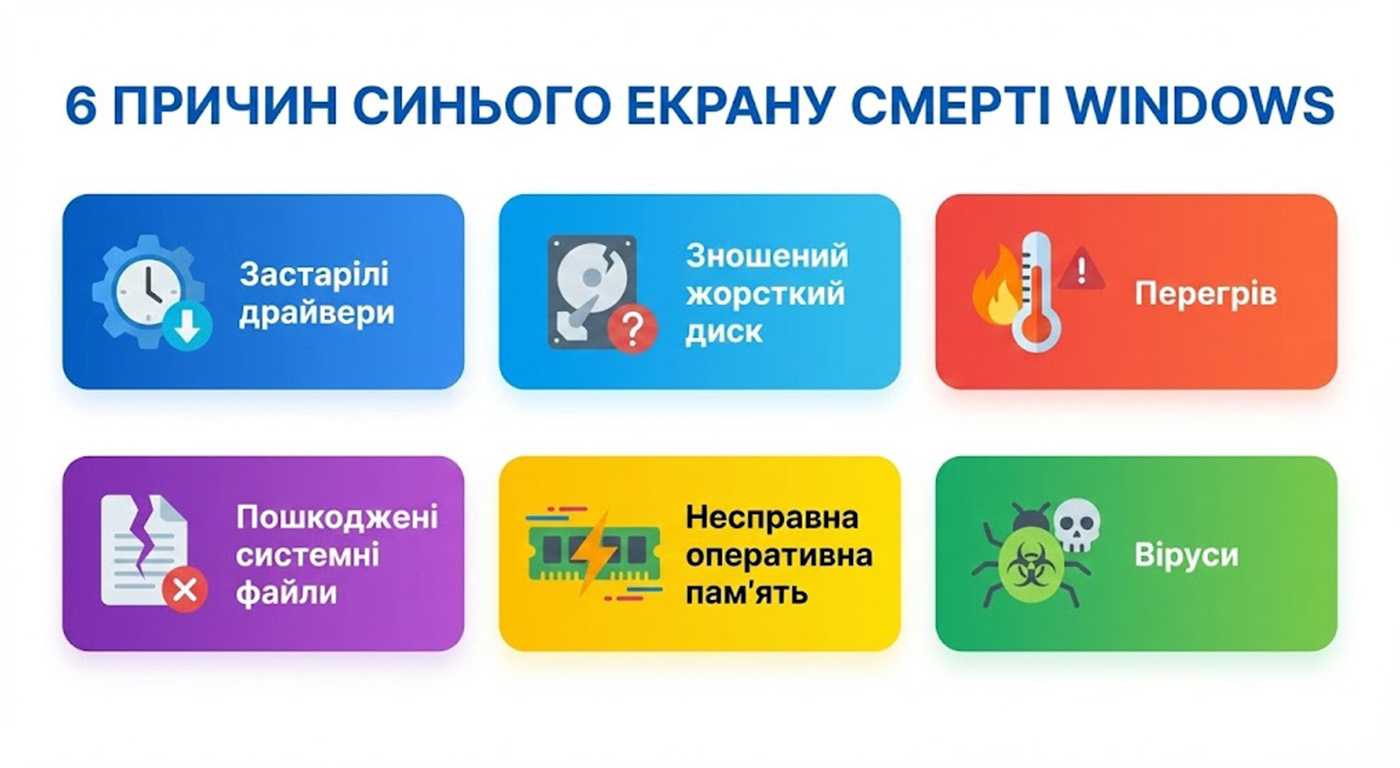
BSOD — це не випадковість, а реакція Windows на критичну загрозу стабільності системи. Розуміння причин допоможе швидше знайти рішення і захистити дані від втрати.
Некоректна робота драйверів
Драйвери — це “перекладачі” між Windows і вашим обладнанням (відеокарта, Wi-Fi-модуль, принтер). Якщо драйвер застарілий, пошкоджений або несумісний з новою версією Windows, система може аварійно завершити роботу. Особливо часто це відбувається після оновлення операційної системи або встановлення нового обладнання.
Зношеність жорсткого диска або SSD
Накопичувач зберігає всі ваші файли й саму ОС Windows. Коли на ньому з’являються “битві сектори” (пошкоджені ділянки жорсткого диска), система не може прочитати важливі дані й видає BSOD. Перші ознаки проблем із диском: гальмування, зависання, дивні звуки (клацання, скрип) у випадку HDD.
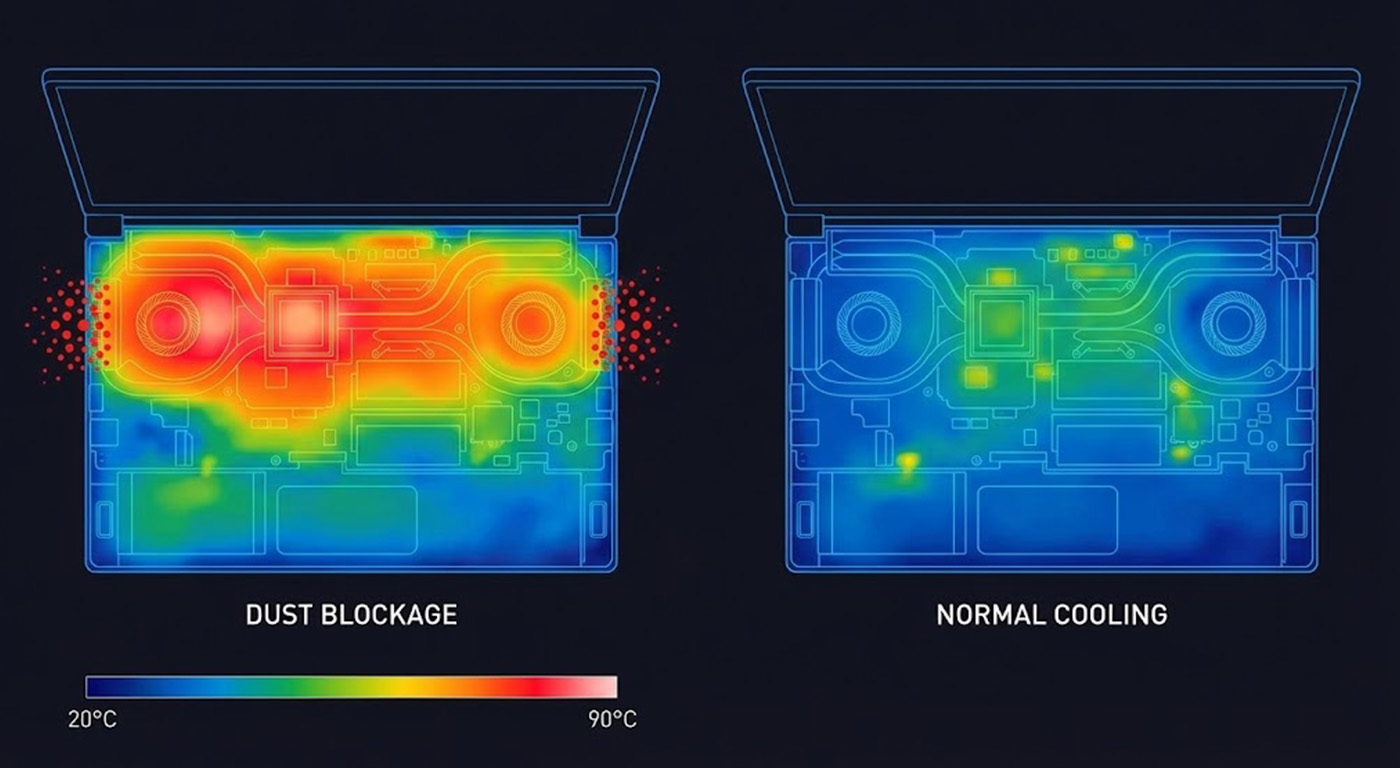
Перегрів ноутбука або комп’ютера
Коли процесор або відеокарта нагріваються до критичних температур, система автоматично вимикається, щоб уникнути фізичного пошкодження компонентів. Найчастіші причини перегріву: забиті пилом вентиляційні отвори, висохла термопаста, робота на м’яких поверхнях (ковдра, диван), які блокують обдув.
Більше про перегрів і способи його профілактики читайте у нашій статті “Перегрів ноутбука: як зрозуміти, що проблема у системі охолодження?
Пошкодження системних файлів Windows
Раптове вимкнення світла, збій під час оновлення, дії вірусів — усе це може пошкодити критичні файли операційної системи. Windows намагається відновитися самостійно, але якщо не вдається — показує синій екран.
Проблеми з оперативною пам’яттю (RAM)
Несправна або некоректно встановлена планка RAM призводить до помилок у роботі системи. Якщо Windows намагається записати дані в пошкоджену ділянку пам’яті — з’являється BSOD.
Шкідливе або конфліктне програмне забезпечення
Віруси, “крякнуті” програми, експериментальні утиліти для розгону процесора — усе це може викликати конфлікти на рівні системи. Особливо небезпечні rootkit-віруси, які втручаються в роботу ядра Windows.
Несправне обладнання
Пошкоджена відеокарта, блок живлення з нестабільною напругою, несправна материнська плата — такі фізичні несправності “заліза” також провокують BSOD.
Як розшифрувати BSOD?
Синій екран — це не просто “зламаний” комп’ютер, а детальне повідомлення про те, що саме пішло не так. Головне — вміти його прочитати.
Де шукати код помилки?
Коли з’являється BSOD, на екрані відображається:
- Коротке пояснення проблеми (наприклад, “Your PC ran into a problem”)
- QR-код (у Windows 10/11) для швидкого пошуку інформації
- Текстовий код помилки (STOP CODE), наприклад: CRITICAL_PROCESS_DIED або DRIVER_IRQL_NOT_LESS_OR_EQUAL
- Технічний шістнадцятковий код (наприклад, 0x0000007E)
Що робити?
- Сфотографуйте екран або запишіть текст коду — він вам знадобиться для діагностики.
- Якщо комп’ютер перезавантажився автоматично і ви не встигли — не біда. Код можна знайти в журналі подій Windows або у файлі даних пам’яті (за замовчуванням зберігається у C:\Windows\Minidump).
Код помилки BSOD — це ваш “діагноз”, який дозволяє звузити коло причин і швидше знайти рішення. Якщо ви не впевнені у трактуванні коду або він повторюється регулярно — краще звернутися до фахівців, щоб не втратити важливі дані. У Fixio ми допомагаємо зрозуміти код і усунути причину, а не просто “перевстановити Windows”.
Синій екран: що робити самостійно (покрокова інструкція)
Нижче кілька простих дій, що можуть допомогти позбутися синього екрану прямо зараз.
Крок 1: Перезавантажте комп’ютер
У багатьох випадках BSOD — це одноразовий збій. Після перезавантаження система може запуститися нормально. Якщо синій екран з’явився знову — рухайтеся далі.
Крок 2: Завантажтеся у безпечному режимі
Безпечний режим запускає Windows з мінімальним набором драйверів і служб, що дозволяє виявити проблему:
- Під час завантаження натисніть F8 (або Shift+F8) до появи меню відновлення.
- Виберіть “Параметри завантаження” → “Увімкнути безпечний режим”.
Якщо у безпечному режимі BSOD не з’являється — проблема в драйверах або програмах.
Крок 3: Відновіть систему через точку відновлення
Якщо нещодавно встановлювали програми або оновлення, поверніть систему до попереднього стану:
- Пуск → введіть “Відновлення системи” → “Відкрити відновлення системи”.
- Виберіть точку відновлення, створену до появи BSOD.
Крок 4: Оновіть або відкотіть драйвери
Проблемні драйвери — часта причина BSOD:
- Знайдіть “Диспетчер пристроїв” через пошук в “Пуск”. Для цього натисніть клавішу віндовс і введіть запит в пошуку.
- Знайдіть пристрій з жовтим трикутником (попередження) або оновіть драйвер відеокарти, мережевого адаптера.
- Якщо проблема виникла після оновлення драйвера — виберіть “Відкотити драйвер”.
Крок 5: Перевірте жорсткий диск або SSD
Вбудована утиліта Windows допоможе знайти помилки на диску:
- Відкрийте Командний рядок через сполучення клавіш Win+R.
- Введіть команду: chkdsk C: /f /r (де C: — ваш системний диск).
- Підтвердьте перевірку при наступному перезавантаженні.
Крок 6: Відновіть системні файли Windows
Пошкоджені файли можна відновити стандартними засобами:
>Відкрийте Командний рядок та введіть команду: sfc /scannow.
Зачекайте завершення сканування (може зайняти 15–30 хвилин).
Крок 7: Відкотіть останні оновлення Windows
Якщо BSOD з’явився одразу після оновлення: Параметри → Оновлення та безпека → Переглянути журнал оновлень → Видалити оновлення. Видаліть останнє встановлене оновлення.
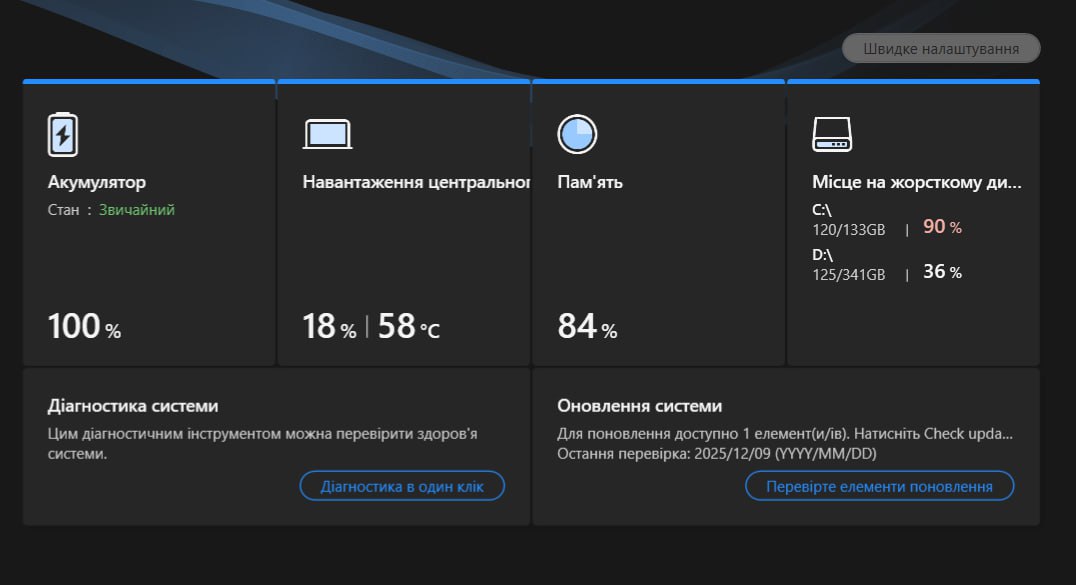
Крок 8: Перевірте температуру компонентів
Перегрів — часта причина BSOD, коли ноутбук знаходиться під навантаженням.
Найпростіший спосіб для перевірки температури процесора, це стандартні програми від виробника вашого ноутбука, як от MyAsus від Asus. Нижче прикріплюємо фото, як це може виглядати. Часто ту можна пбачити температури основних компонентів та завантаження системи.
Ще один варіант перевірити чи може проблема бути від перегріву, це банальне перевірити рукою наскільки і де саме гріється корпус ноутбука. Якщо з вентиляційних отворів виходить дуже гаряче повітря – спасайте вашого дружбана-ноутбука від передчасного відкидання копит і здайте вже нарешті на базову профілактику в сервіс. Там його почистять від пилу зсередини та замінять термоінтерфейси (матеріал між системою охолодження і компонентами, що відводить тепло). В іншому випадку – ремонт може бути значно дорожчим за звичайну профілактику.
❗ Важливо: якщо жодна з цих дій не допомогла або BSOD повторюється регулярно — не експериментуйте далі. Ризик втрати даних зростає, а проблема може бути у несправному обладнанні.
Коли звертатись у сервісний центр?
Ви бачите синій екран знову і знову…
Перезавантажуєте ноутбук вчетверте за годину. Робота стоїть, дедлайн горить, а кожна спроба запустити Windows закінчується тим самим синім екраном. Ви не знаєте, чи збережуться дані, чи можна взагалі щось зробити. Паніка наростає, а з нею — страх втратити важливі файли, проєкти, фотографії.
Ви намагалися відновити систему — не допомогло. Відкотили драйвери — результату нема. Кожна невдала спроба забирає час, нерви і наближає момент, коли система може остаточно “впасти”. Якщо проблема у диску, оперативній пам’яті або материнській платі — самостійні експерименти можуть лише погіршити ситуацію. А що, якщо це вірус, який зараз знищує ваші файли?
У таких ситуаціях потрібна професійна діагностика. Майстри Fixio оперативно визначать точну причину BSOD: зчитають коди помилок, перевірять стан диска, оперативної пам’яті, системи охолодження. Ви отримаєте чесну відповідь — що сталося, скільки коштуватиме ремонт і чи можна зберегти дані. Діагностика безкоштовна.
Потрібна допомога з BSOD? Оберіть сервіс Fixio!
Синій екран смерті — це не вирок, а сигнал, що система потребує професійної уваги. Ігнорувати проблему небезпечно: ризикуєте втратити дані, зіпсувати обладнання і витратити набагато більше часу та грошей на відновлення.
Сервіс Fixio пропонує:
- Безкоштовна діагностика — дізнайтеся причину і вартість ремонту до початку робіт
- Виїзд майстра у Рівному та Дніпрі (безкоштовно при замовленні від 700 грн, стандартно 200 грн)
- Досвідчені інженери, які чесно пояснять проблему простою мовою
- Захист даних — ваші файли під надійним захистом
- Гарантія на всі виконані роботи та замінені компоненти>
Не ризикуйте технікою та даними — замовте діагностику вже зараз! Пишіть у Telegram або телефонуйте, щоб проконсультуватися та домовитися про зручний час виїзду майстра.
Часті запитання (FAQ)
Чому з’являється синій екран смерті на ноутбуці? Найчастіші причини BSOD: застарілі або конфліктні драйвери, зношений жорсткий диск або SSD, перегрів через забиту пилом систему охолодження, пошкоджені системні файли Windows, несправна оперативна пам’ять або шкідливе програмне забезпечення. Точну причину можна визначити за кодом помилки, який відображається на синьому екрані.
Синій екран смерті що робити Windows 10? Перезавантажте комп’ютер, спробуйте завантажитися у безпечному режимі (F8 під час завантаження). Відновіть систему через точку відновлення, оновіть або відкотіть драйвери у Диспетчері пристроїв. Якщо проблема повторюється — зверніться до сервісного центру для діагностики обладнання.
Як прибрати синій екран на комп’ютері? Якщо BSOD з’явився одноразово — достатньо перезавантаження. При повторенні: відкотіть останні оновлення Windows, видаліть нещодавно встановлені програми, перевірте температуру процесора у BIOS (перегрів вище 90°C потребує чищення), перевірте стан диска та оперативної пам’яті. Збережіть фото коду помилки — він допоможе знайти причину.
Скільки коштує ремонт ноутбука після синього екрану? Вартість залежить від причини BSOD: програмне відновлення (відновлення системи, чистка від вірусів) та чистка від пилу й заміна термопасти буде коштувати значно дешевше, за заміну пошкоджених компонентів (жорсткого диска на SSD, оперативної пам’яті). Все спирається у вартість деталей. У Fixio діагностика безкоштовна — ви дізнаєтеся точну ціну до початку ремонту.
Чи можна втратити дані через BSOD? Так, особливо якщо причина у несправному жорсткому диску або SSD. Кожен новий запуск системи може погіршити ситуацію. Якщо синій екран з’являється регулярно, а на комп’ютері важливі файли — негайно зверніться до фахівців для збереження даних. У Fixio ми спочатку копіюємо ваші файли на резервний носій, а потім усуваємо проблему.