

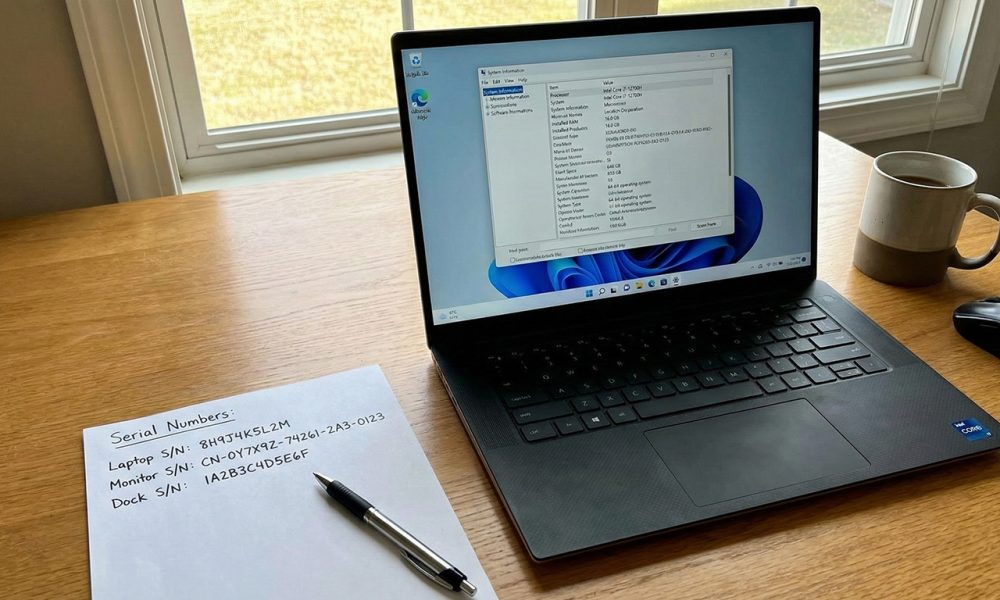
Віддаючи свій улюблений гаджет у чужі руки, кожен з нас відчуває легке хвилювання. Чи зроблять якісно? Чи не подряпають корпус? Але найбільший нічний жах будь-якого власника техніки — це підозра, що в сервісному центрі можуть зняти дорогі оригінальні деталі й замінити їх на дешеві аналоги або старі запчастини. На жаль, на ринку “сірих” майстерень такі історії трапляються, і це кидає тінь на чесних майстрів.
Ми в Fixio виступаємо за абсолютну прозорість процесу ремонту. Нам нема чого приховувати, тому ми вирішили написати детальну інструкцію, як захистити себе від шахрайства. Ви дізнаєтесь, як зафіксувати характеристики вашого пристрою та як за кілька хвилин перевірити ноутбук після повернення з майстерні, щоб бути впевненим на 100%.
Правило №1: Фіксація стану «До» — ваш страховий поліс
Більшість конфліктів виникає через те, що власник не пам’ятає точних параметрів свого пристрою. Фраза “у мене було 8 гігабайтів пам’яті” — це надто загально. Пам’ять може бути від топового бренду Kingston з високою частотою, а повернутися може дешевий “no-name” з тими ж 8 гігабайтами.
Перед тим як нести ноутбук у ремонт, обов’язково зробіть “зліпок” системи. Вам потрібно знати не просто назви комплектуючих, а їхні унікальні серійні номери. Саме серійний номер — це “відбиток пальця” деталі, який неможливо підробити. Якщо ви не зафіксували ці дані до здачі в ремонт, довести факт підміни пізніше буде складніше.
HWiNFO: Ваш головний детектор
Стандартні засоби Windows (Диспетчер завдань або Властивості системи) показують лише загальну інформацію. Вони скажуть вам “Intel Core i5” та “SSD 256GB”, але не покажуть виробника чи серійний код. Для професійної перевірки ми рекомендуємо безкоштовну утиліту HWiNFO. Вона безпечна, легка і показує все, що приховано всередині.
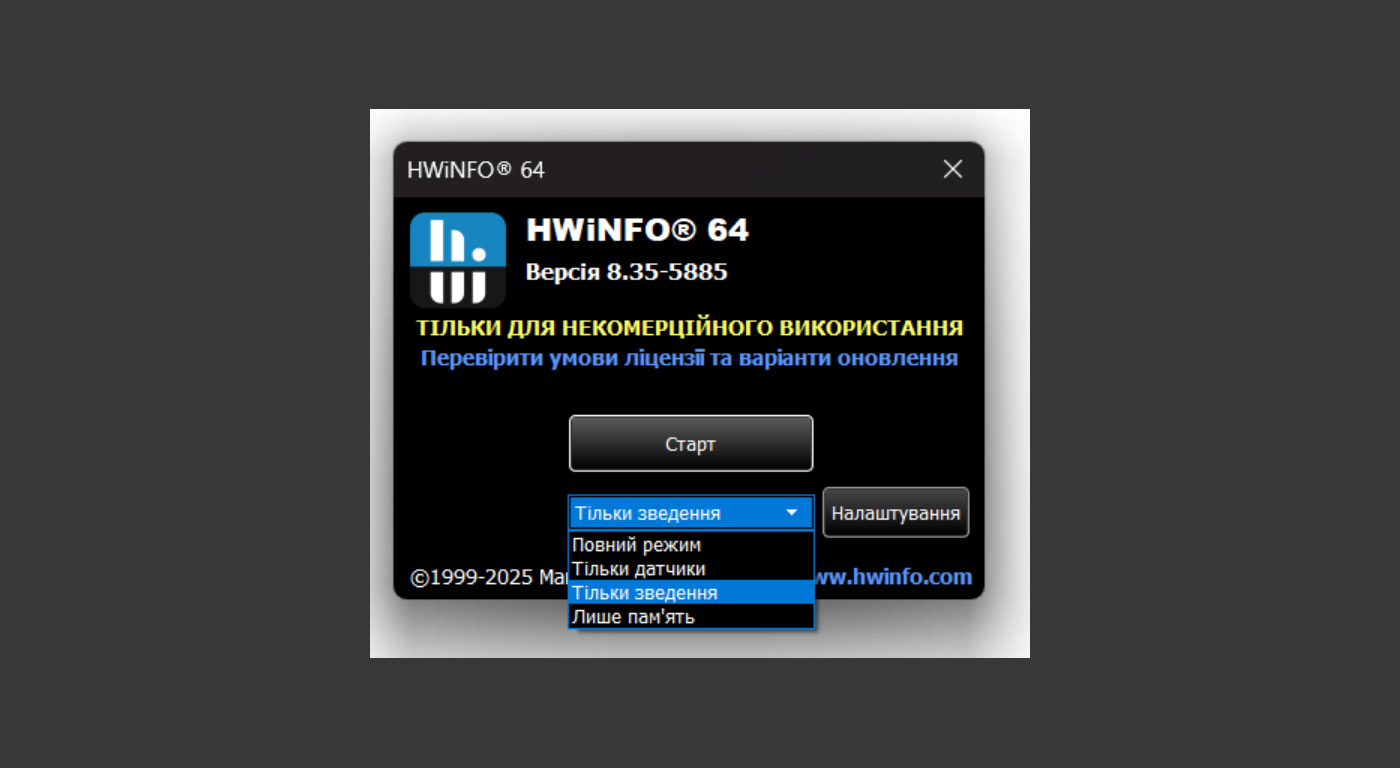
Завантажте та запустіть цю програму. При старті натисніть галочку “Summary-only” (Тільки підсумок) і натисніть Start.
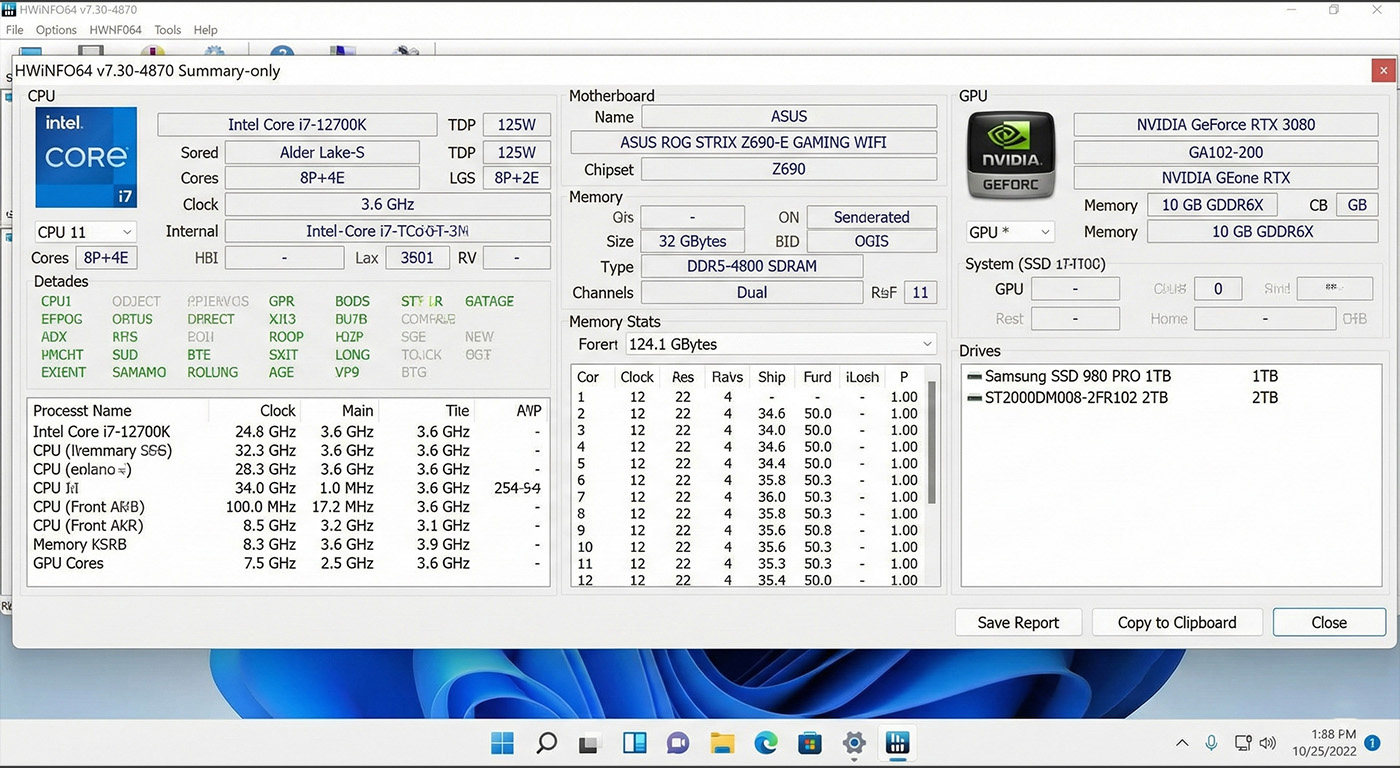
Перед вами відкриється вікно, яке є повною біографією вашого комп’ютера. Зробіть фото цього екрана на телефон. Це фото і буде вашим головним доказом.
Що саме перевіряти?
Найчастіше недобросовісні майстри “полюють” на компоненти, які легко зняти: планки оперативної пам’яті (RAM) та SSD-накопичувачі. У вікні HWiNFO зверніть увагу на розділ “Memory Modules” (Модулі пам’яті). Там вказано виробника (наприклад, Samsung, Hynix), обсяг, швидкість і довгий ряд цифр — це серійний номер.
Так само перевірте розділ “Drives” (Диски). Запишіть точну назву моделі вашого SSD або HDD. Коли ви забиратимете ноутбук з ремонту, прямо в сервісному центрі увімкніть його, знову запустіть HWiNFO і звірте дані зі своїм фото. Усі цифри мають збігатися ідеально.
Зовнішній огляд: Гвинтики теж мають значення
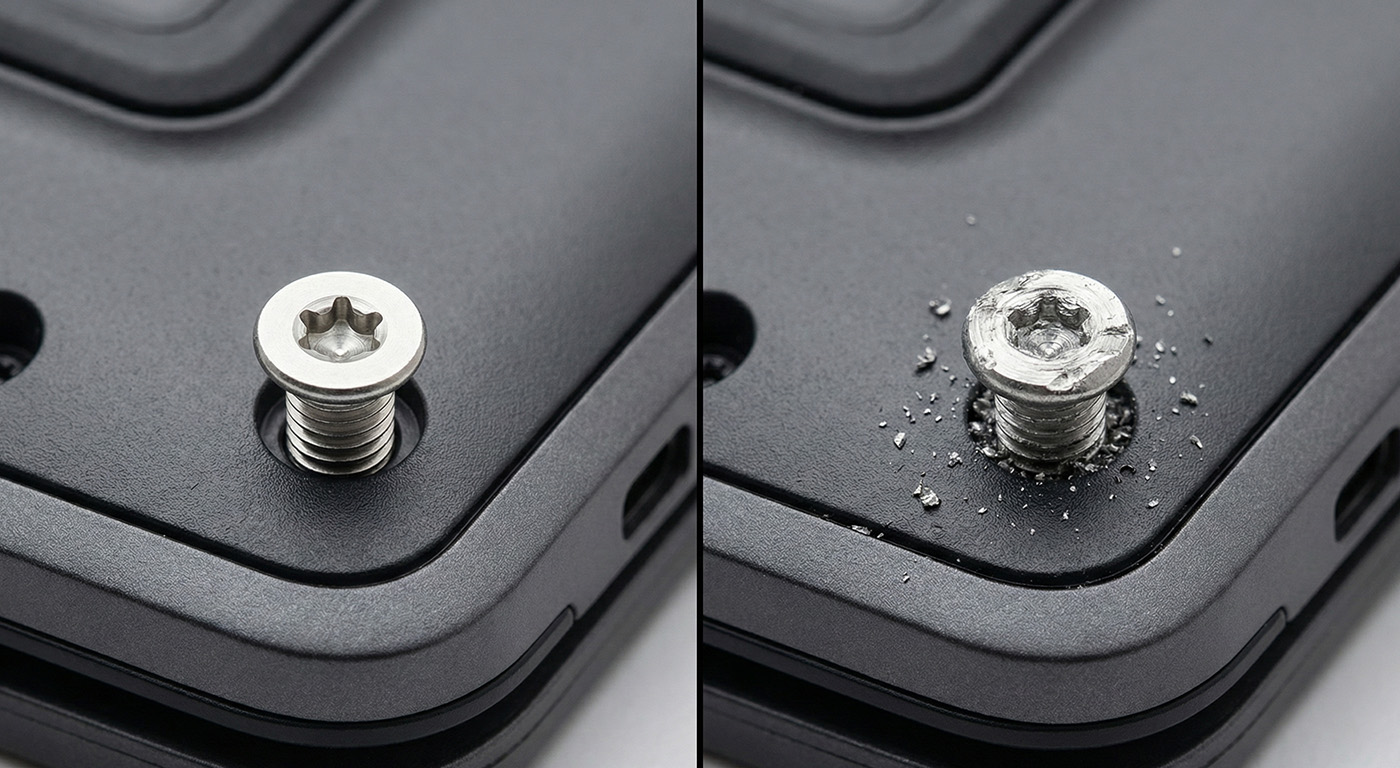
Окрім програмної перевірки, уважно огляньте корпус. Чесний сервіс завжди ставиться до техніки дбайливо. Подивіться на гвинти на нижній кришці. Якщо до ремонту вони були чорними й цілими, а повернулися зідраними до металу, зі слідами невідповідної викрутки — це ознака низької кваліфікації майстра або поспіху.
Також перевірте наявність усіх гумових ніжок та заглушок. Іноді під час розбирання майстри забувають повернути ці дрібні елементи на місце. У хорошому сервісі вам повернуть ноутбук у такому ж косметичному стані, як і прийняли, або навіть кращому (чистому від пилу).
Чому клієнти Fixio не бояться залишати техніку?
У сервісному центрі Fixio ми будуємо стосунки на довірі. Ніколи не проводимо ремонт без погодження з клієнтом і завжди видаємо чеки на всі виконані роботи. Ви можете бути присутніми при первинній діагностиці або отримати фотозвіт виконаних робіт.
Ми розуміємо ваші побоювання, тому самі радимо перевіряти техніку при отриманні. Для нас ваша впевненість у тому, що всередині стоять ваші рідні запчастини (або нові, які ми встановили за домовленістю) — це питання нашої репутації.
Маєте сумніви щодо роботи свого ноутбука? Зверніться до нас. Проведемо чесну діагностику і покажемо вам реальний стан справ.
Зателефонувати: +38 (067) 449 4007
Ми працюємо прозоро і відкрито як сервісний центр і приймаємо техніку з усієї України поштою, а також пропонуємо виїзд майстра по місту.
Корисні покликання для самостійної діагностики
Хочете глибше розібратися в начинці свого лептопа, щоб точно знати, що там встановлено? Дізнайтеся, як відрізнити швидкий накопичувач від повільного у нашій статті: Як дізнатися, який диск стоїть у ноутбуці: HDD чи SSD?
А якщо вам здається, що пам’яті стало недостатньо для комфортної роботи або вона працює якось не так, ось проста інструкція: Як перевірити обсяг та тип оперативної пам’яті у вашому ноутбуці за 2 хвилини.
Поширені запитання
1. Чи можна перевірити підміну деталей без розбирання ноутбука?
Так, це найкращий спосіб. Розбирання може порушити гарантійні пломби сервісу. Використовуйте програми на кшталт HWiNFO або AIDA64. Вони зчитують інформацію з чіпів і показують унікальні серійні номери кожної деталі (пам’яті, диска, матриці), які неможливо побачити в звичайних налаштуваннях Windows.
2. Що робити, якщо я виявив, що характеристики ноутбука змінилися після ремонту?
Якщо ви помітили, що обсяг пам’яті зменшився або замість SSD стоїть HDD, негайно повідомте про це менеджера сервісного центру, не виходячи з офісу. Пред’явіть фото характеристик, зроблене “до”. Якщо ви вже вдома — не розбирайте пристрій самостійно, це ускладнить доведення вашої правоти.
3. Чи правда, що в сервісах часто крадуть оперативну пам’ять?
У надійних офіційних сервісах це виключено, адже репутація коштує дорожче за планку пам’яті. Проте в “гаражних” майстернях або у неперевірених приватних майстрів ризик підміни якісних оригінальних деталей на дешевші китайські аналоги дійсно існує. Тому важливо обирати надійні та офіційні сервіси.
4. Чи є програма HWiNFO безкоштовною?
Так, HWiNFO є абсолютно безкоштовною для домашнього використання. Вона безпечна, не містить вірусів і її можна завантажити Portable-версією і запустити прямо з флешки. Це золотий стандарт для діагностики комп’ютерного заліза.