

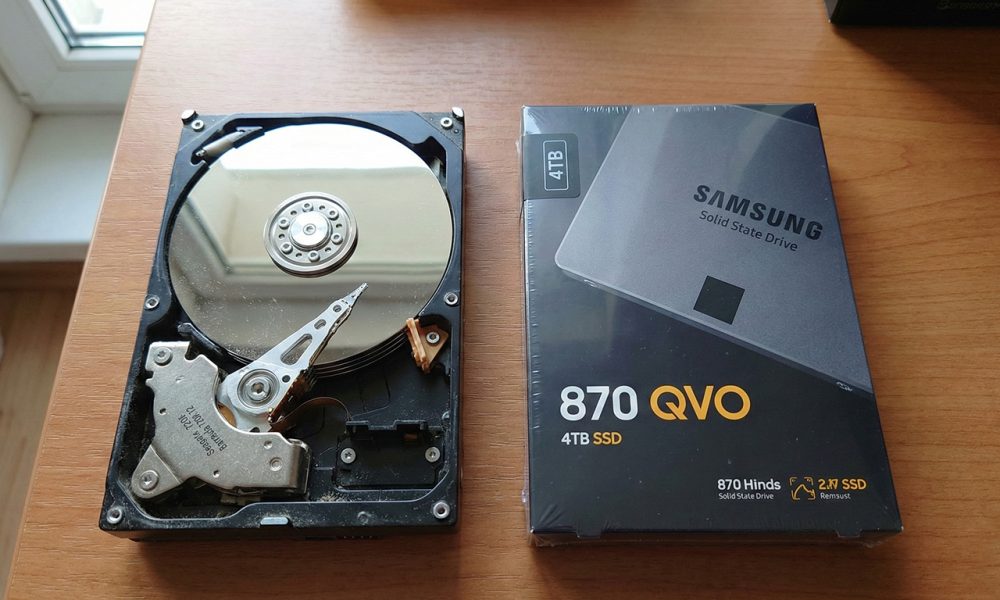
Ви нарешті наважилися на апгрейд. Купили швидкий SSD на 1 Тб замість старого на 250 Гб, щоб встановити всі улюблені ігри, або замінюєте повільний HDD, щоб ноутбук вмикався за лічені секунди. Але радість від покупки швидко змінюється головним болем: «Що робити з Windows?».
Перспектива витратити всі вихідні на встановлення системи з нуля, пошук драйверів, налаштування принтера, введення паролів у браузерах та перенесення гігабайтів фотографій лякає будь-кого. На щастя, цього можна уникнути. Існує професійний спосіб замінити накопичувач так, щоб ваш ноутбук навіть не «помітив» підміни, але почав працювати швидше та отримав купу вільного місця. Ця процедура називається клонування диска або міграція системи.
Що таке клонування і чому просте копіювання не спрацює?
Багато користувачів думають, що достатньо просто виділити всі папки на диску «C» і перетягнути їх на нову флешку чи диск. На жаль, з операційною системою це так не працює. Windows має тисячі прихованих файлів, захищені системні розділи та завантажувальний сектор, які неможливо скопіювати звичайним провідником.
Клонування створює повного цифрового двійника вашого старого накопичувача. Тобто ми переносимо не просто файли, а структуру розмітки диска. Результат магії такий: ви вмикаєте ноутбук з новим диском і бачите свій звичний робочий стіл та всі встановлені програми. Тільки тепер у вас значно більше вільного місця.
Проблема «одного слота»: головна перепона для власників ноутбуків
Якщо у стаціонарному ПК можна підключити 4–5 дисків одночасно, то в ноутбуці зазвичай є лише одне місце під накопичувач. Це створює тупикову ситуацію для звичайного користувача: щоб зробити перенос системи на SSD, потрібно, щоб обидва диски (старий і новий) були підключені до пристрою одночасно.
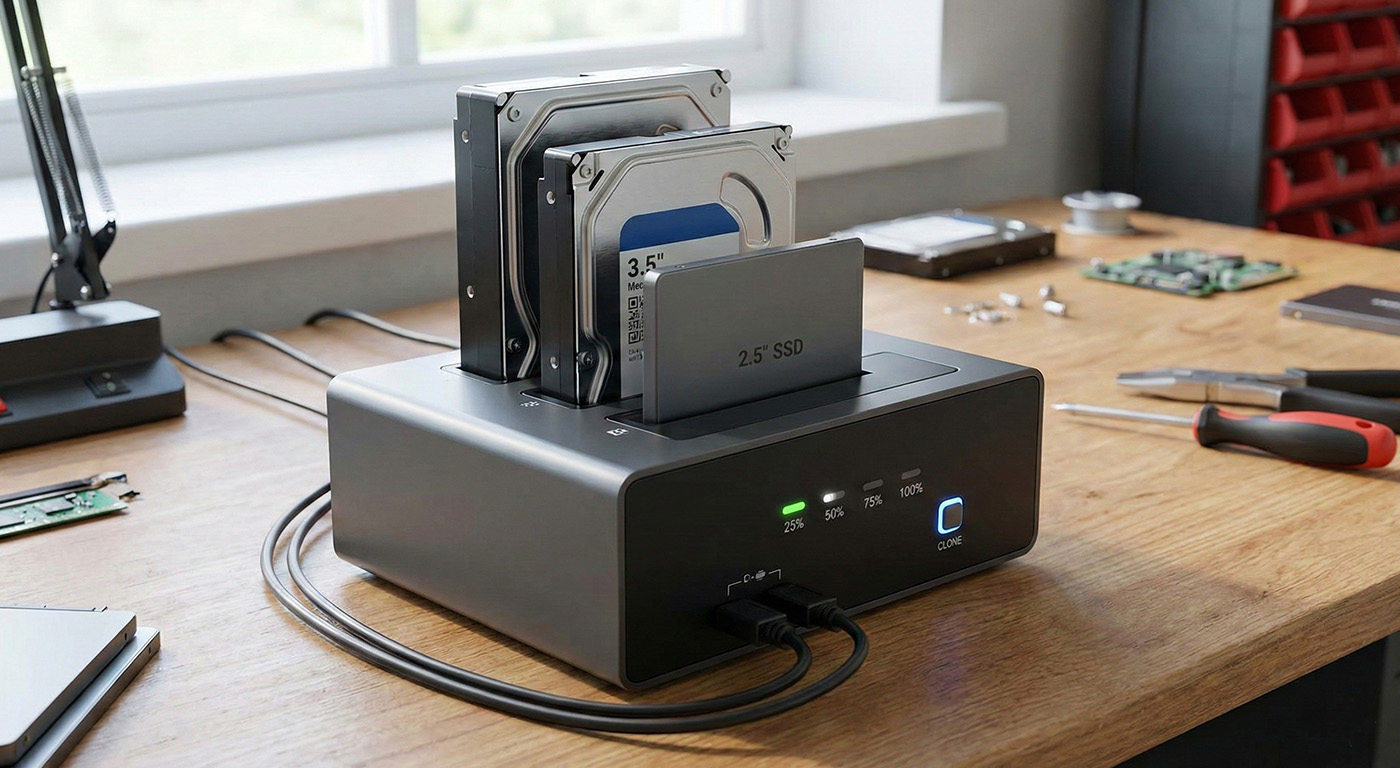
Для цього потрібне спеціальне обладнання — професійна док-станція, перехідники SATA-USB або зовнішні кишені для M.2 накопичувачів, яких зазвичай немає вдома під рукою. Спроби зробити це через дешеві китайські перехідники часто призводять до обриву зв’язку посеред процесу і пошкодження файлової системи.
Нюанс №1: Переїзд на диск більшого обсягу
Найчастіший сценарій апгрейду — це заміна меншого диска на більший. Наприклад, у вас був SSD на 256 Гб, який забитий «під зав’язку», а ви купили терабайтний. При автоматичному клонуванні багато програм роблять точну копію: вони створюють на новому диску ті самі 256 Гб, а решту місця залишають як «нерозмічену область», яку комп’ютер просто не бачить.
Ми у Fixio робимо це інакше. Під час міграції ми пропорційно розширюємо розділи або додаємо вільне місце саме туди, куди вам потрібно. Хочете, щоб диск «C» залишився під систему, а все нове місце пішло на диск «D» для ігор та архіву фото? Ми налаштуємо структуру саме так. Правильний розподіл диска на розділи — це запорука зручної роботи в майбутньому.
Нюанс №2: Технічні конфлікти (MBR проти GPT)
Ще одна причина, чому самостійне клонування часто завершується «синім екраном смерті», — це різні стилі розмітки. Старі диски часто мають формат MBR, а нові вимагають сучасного GPT для коректної роботи з UEFI BIOS.
Якщо просто скопіювати дані «як є», новий швидкий SSD може просто не завантажитися, або Windows працюватиме некоректно. Професійний софт дозволяє конвертувати розмітку «на льоту» без втрати даних, гарантуючи, що система запуститься з першого разу.
Чому варто довірити міграцію даних Fixio?
Ми використовуємо професійні апаратні станції та ліцензійне ПЗ для клонування. Але головне — ми завжди перевіряємо стан старого диска перед стартом. Якщо ваш старий HDD має «биті» сектори або помилки читання, звичайне клонування може зависнути або перенести пошкоджені системні файли на новий диск.
У таких випадках ми використовуємо спеціальні алгоритми прочитування, щоб врятувати максимум інформації. Ви отримуєте повністю готовий до роботи ноутбук: зі збереженими даними, розширеним обсягом пам’яті та правильно налаштованими дисками C і D.
Перш ніж починати: А ви впевнені, що у вас стоїть зараз?
Іноді користувачі хочуть замінити диск, думаючи, що у них стоїть старий HDD, хоча насправді проблема може бути в іншому. Перевірте поточну конфігурацію вашого пристрою перед зверненням.
Якщо ви не знаєте, який тип накопичувача у вашому пристрої, скористайтеся нашою інструкцією: Як дізнатися, який диск стоїть у ноутбуці: HDD чи SSD?
Висновок
Заміна диска — це найкращий спосіб дати друге життя ноутбуку. Не дозволяйте страху перед перевстановленням Windows зупиняти вас. Вам не потрібно витрачати вихідні на інсталяцію драйверів. Просто принесіть ноутбук нам, а заберіть його вже «прокачаним», швидким, але таким рідним і звичним всередині.
Потрібна консультація щодо підбору диска чи збереження даних? Зв’яжіться з нами прямо зараз! Майстри Fixio знають, як зробити переїзд на новий диск непомітним для вас, але відчутним для швидкості ноутбука.
📞 Зателефонувати: +38 (067) 449 4007
Ми працюємо як у сервісному центрі, так і на виїзд до клієнта.
Поширені запитання
1. Чи збережуться мої паролі в браузері та ліцензія Windows після клонування?
Так, абсолютно все зберігається. Клонування створює повну копію вашої системи. Ліцензійний ключ Windows, збережені паролі, вкладки в браузері, налаштування програм та іконки на робочому столі залишаться на своїх місцях.
2. Я купив диск на 1 Тб, а старий був на 256 Гб. Куди дінеться решта місця?
Під час професійного клонування ми розширюємо розділи. Ми можемо додати вільне місце до диска C (щоб системі було «просторіше») або створити величезний диск D для ваших ігор та фото. Розподіл робиться за вашим бажанням.
3. Скільки часу займає перенесення системи на інший диск?
Це залежить від обсягу даних та швидкості старого диска. Зазвичай процес займає від 1 до 3 годин. Якщо старий диск пошкоджений (має биті сектори), процедура може тривати довше, оскільки ми використовуємо безпечний режим зчитування.
4. Чи можна клонувати систему з великого HDD на менший SSD?
Так, це можливо, за умови, що обсяг зайнятих даних на старому диску не перевищує місткість нового. Наприклад, якщо у вас HDD на 1 Тб, але зайнято лише 200 Гб, ми без проблем перенесемо систему на SSD обсягом 256 Гб або 500 Гб.
5. Що краще: клонування чи чиста установка Windows?
Якщо ваша стара система працює стабільно і без помилок — клонування заощадить вам купу часу. Якщо ж Windows сильно «засмічена» вірусами або працює з критичними збоями, краще встановити систему з нуля на новий диск, скопіювавши лише важливі файли (документи, фото). Майстер Fixio порадить кращий варіант після діагностики.