

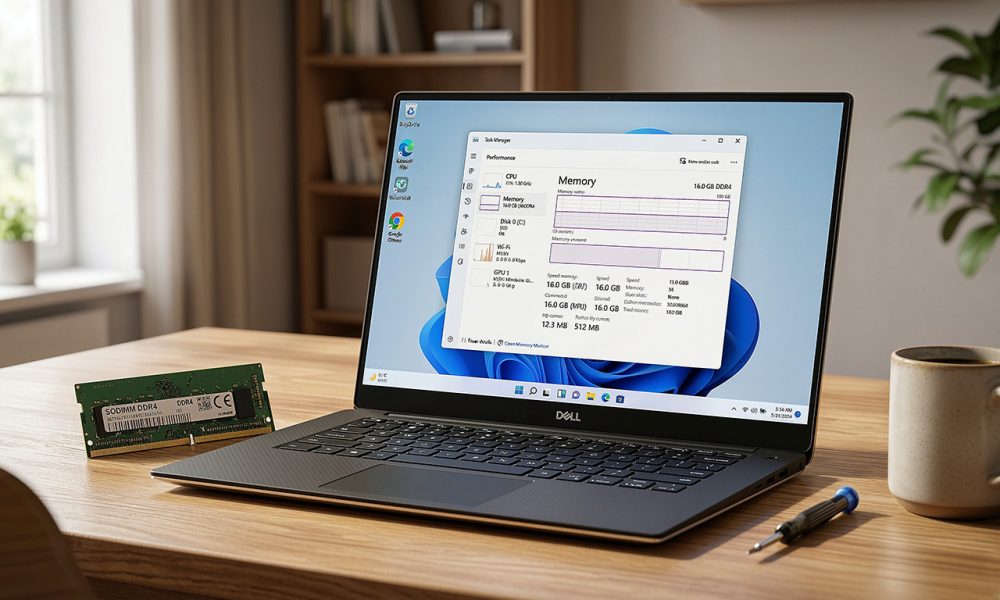
Ваш ноутбук Asus, Lenovo чи HP почав «задумуватися» над кожною вкладкою в браузері, а робота в декількох програмах одночасно перетворилася на випробування для нервів? Найчастіше причиною такого гальмування є брак оперативної пам’яті (RAM). Коли фізичного обсягу пам’яті замало, операційна система починає використовувати жорсткий диск для зберігання тимчасових даних. Оскільки навіть найшвидші диски працюють повільніше за RAM, це сповільнює роботу всієї системи в десятки разів.
Найпростіше та найефективніше рішення в такій ситуації — виконати апгрейд оперативної пам’яті ноутбука. Але тут виникає логічне запитання: яку саме планку купувати? На ринку існують різні покоління — DDR3, DDR4 чи сучасна DDR5. Крім того, важливо врахувати частоту та наявність вільних слотів під кришкою пристрою. Купівля «навмання» часто призводить до того, що нова деталь просто не підходить фізично або конфліктує зі старою пам’яттю, викликаючи збої. У цій статті ми розберемося, як дізнатися, яка оперативна пам’ять стоїть на ноутбуці самостійно, щоб ваш апгрейд був вдалим.
Спосіб №1: Найшвидший (через Диспетчер завдань)
Це найбільш доступний метод, який не потребує завантаження стороннього софту. Він ідеально підходить, якщо вам потрібно миттєво подивитися, скільки оперативної пам’яті на Windows 11 або Windows 10.
Для цього натисніть комбінацію клавіш Ctrl + Shift + Esc. Перейдіть на вкладку «Продуктивність» (Performance), а потім оберіть пункт «Пам’ять» (Memory).
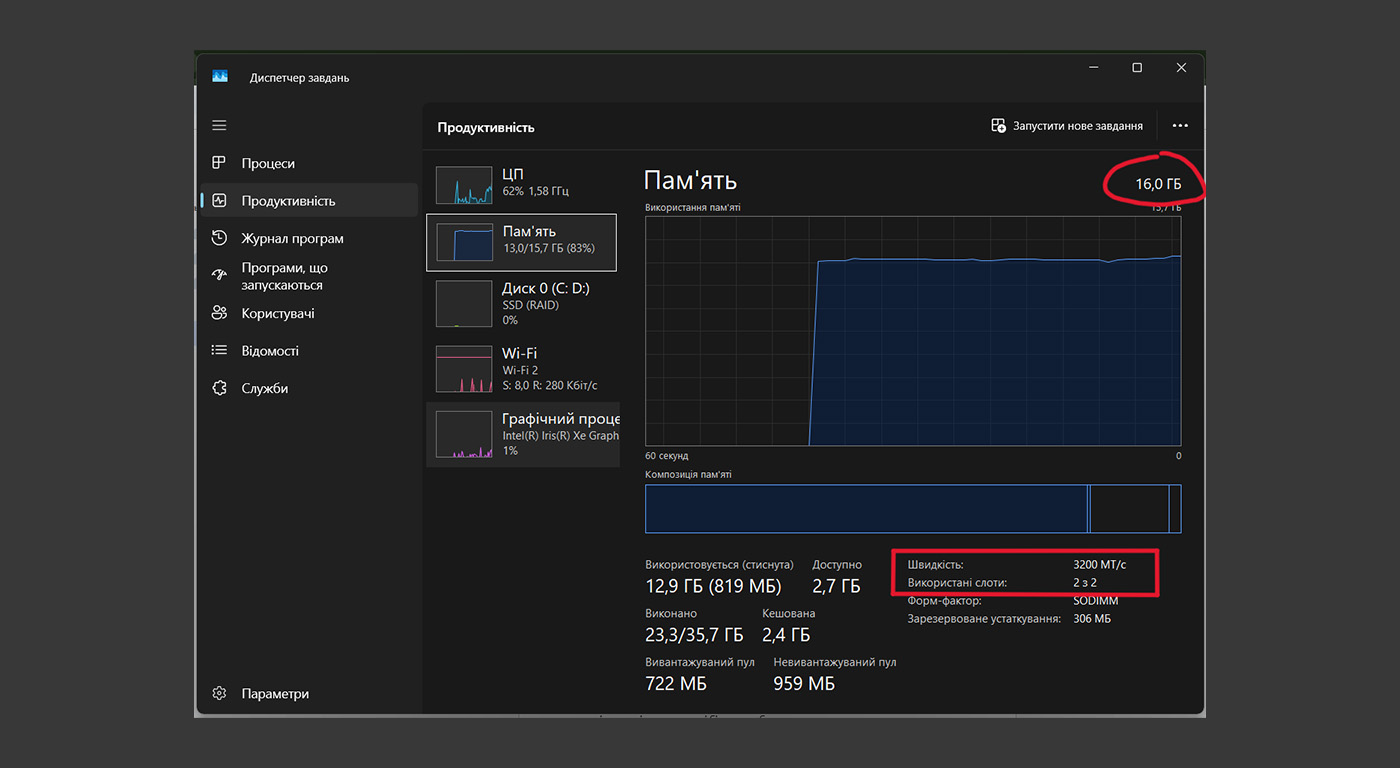
Тут ви побачите найважливішу інформацію. Зверніть увагу на такі пункти:
Правий верхній кут: Загальний обсяг (наприклад, на фото це 16,0 Гб) і часто тип пам’яті (наприклад, DDR3 або DDR4).
Швидкість (Speed): Частота роботи пам’яті (наприклад, 2400 МГц або 3200 МГц). Купувати нову планку бажано з такою ж частотою.
Використані гнізда (Slots used): Це критично важливий пункт!
Якщо написано 1 із 2 — вітаємо, у вас є вільний слот, і ви можете просто доставити ще одну планку.
Якщо 2 із 2 — усі слоти зайняті. Щоб збільшити пам’ять, доведеться виймати старі планки й купувати нові більшого обсягу.
Спосіб №2: Найточніший (через програму CPU-Z)
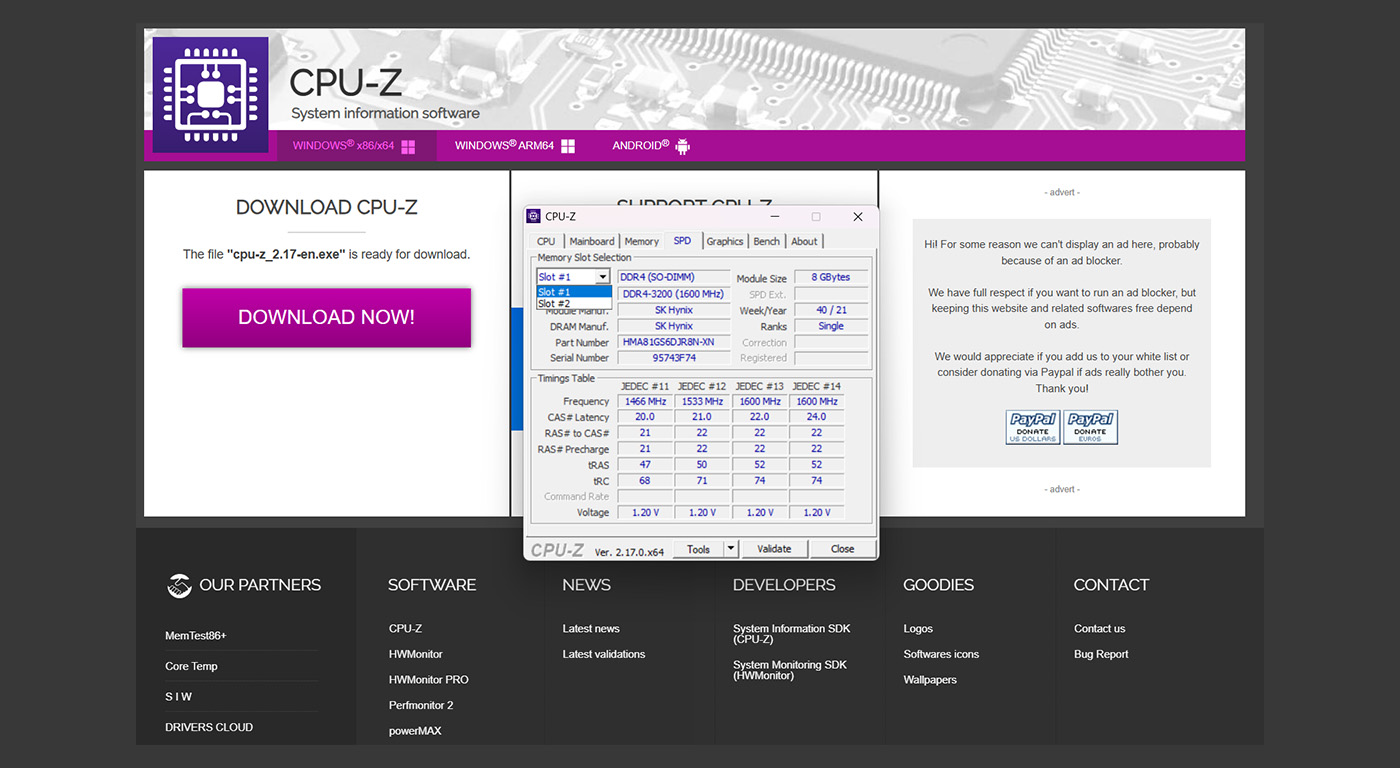
Диспетчер завдань іноді може помилятися щодо кількості слотів або не показувати виробника пам’яті. Безкоштовна утиліта CPU-Z покаже все до найменших деталей.
Завантажте та запустіть CPU-Z (вона безкоштовна).
Перейдіть на вкладку SPD (Serial Presence Detect).
Зліва зверху є випадаючий список “Memory Slot Selection”.
Оберіть Slot #1. Якщо там є дані — слот зайнятий.
Оберіть Slot #2. Якщо поля пусті — слот вільний.
Тут ви також побачите:
Max Bandwidth: Це і є тип та частота вашої пам’яті (наприклад, DDR4-2666).
Manufacturer: Виробник (Samsung, Hynix, Kingston). Для ідеальної сумісності краще купувати пам’ять того ж бренду.
Part Number: Точний код моделі. Якщо ви введете його в Google, знайдете ідентичну планку.
Спосіб №3: Як дізнатися МАКСИМАЛЬНИЙ обсяг пам’яті
Ви можете планувати встановлення 32 Гб або навіть 64 Гб пам’яті, проте материнська плата вашого ноутбука може мати свої обмеження. Щоб не витратити гроші на обсяг, який система просто не «побачить», скористайтеся командним рядком.
Натисніть Win + R, введіть cmd і натисніть Enter. У вікні, що з’явилося, вставте команду: wmic memphysical get MaxCapacity, MemoryDevices і натисніть Enter.
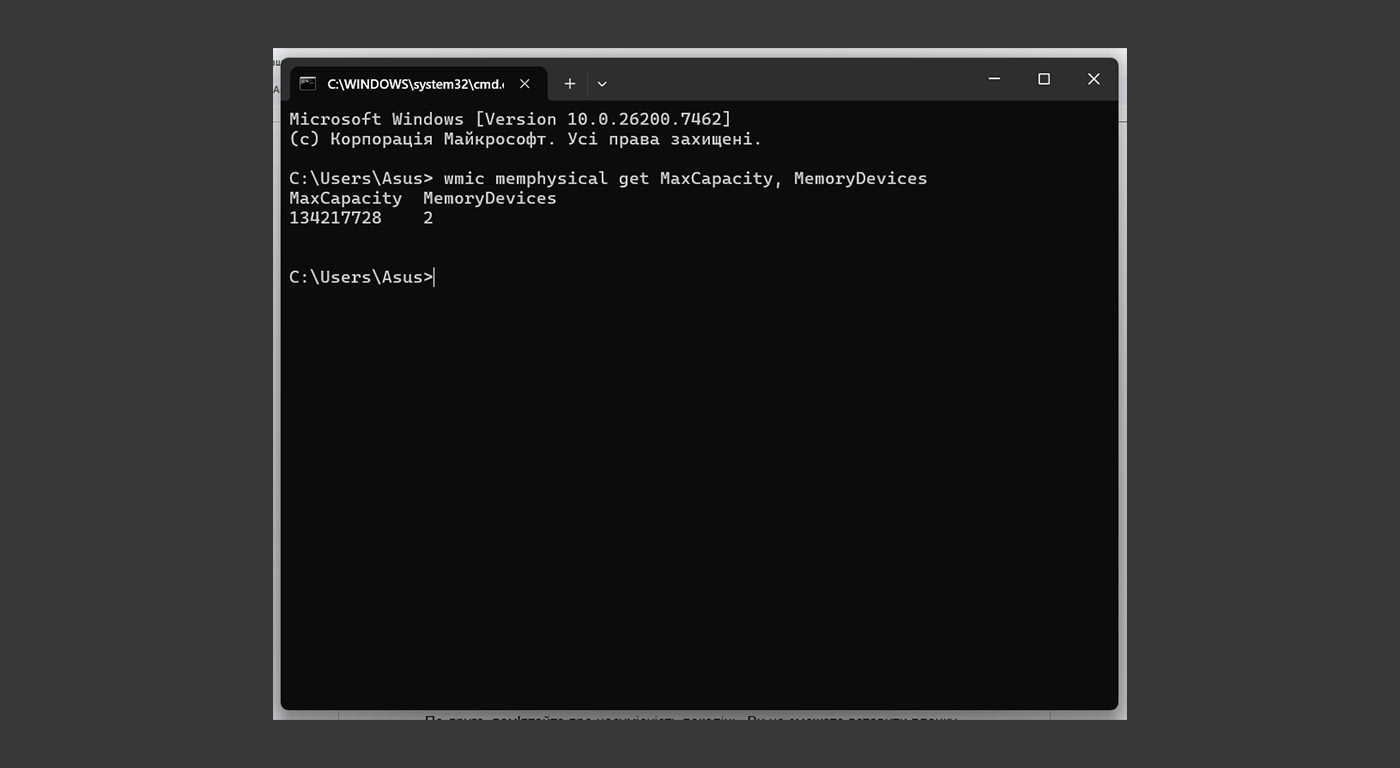
Отримане число — це максимальна місткість у кілобайтах. Щоб перевести її у звичні гігабайти, поділіть значення на 1024, а потім ще раз на 1024. Наприклад, результат 33554432 після ділення покаже 32 ГБ. Це і є та «стеля», вище якої стрибнути не вдасться навіть за великого бажання.
Чек-лист: 3 золотих правила, як не помилитися при купівлі
Навіть якщо ви знаєте тип оперативної пам’яті DDR4 чи DDR5, залишається ризик придбати невідповідну деталь.
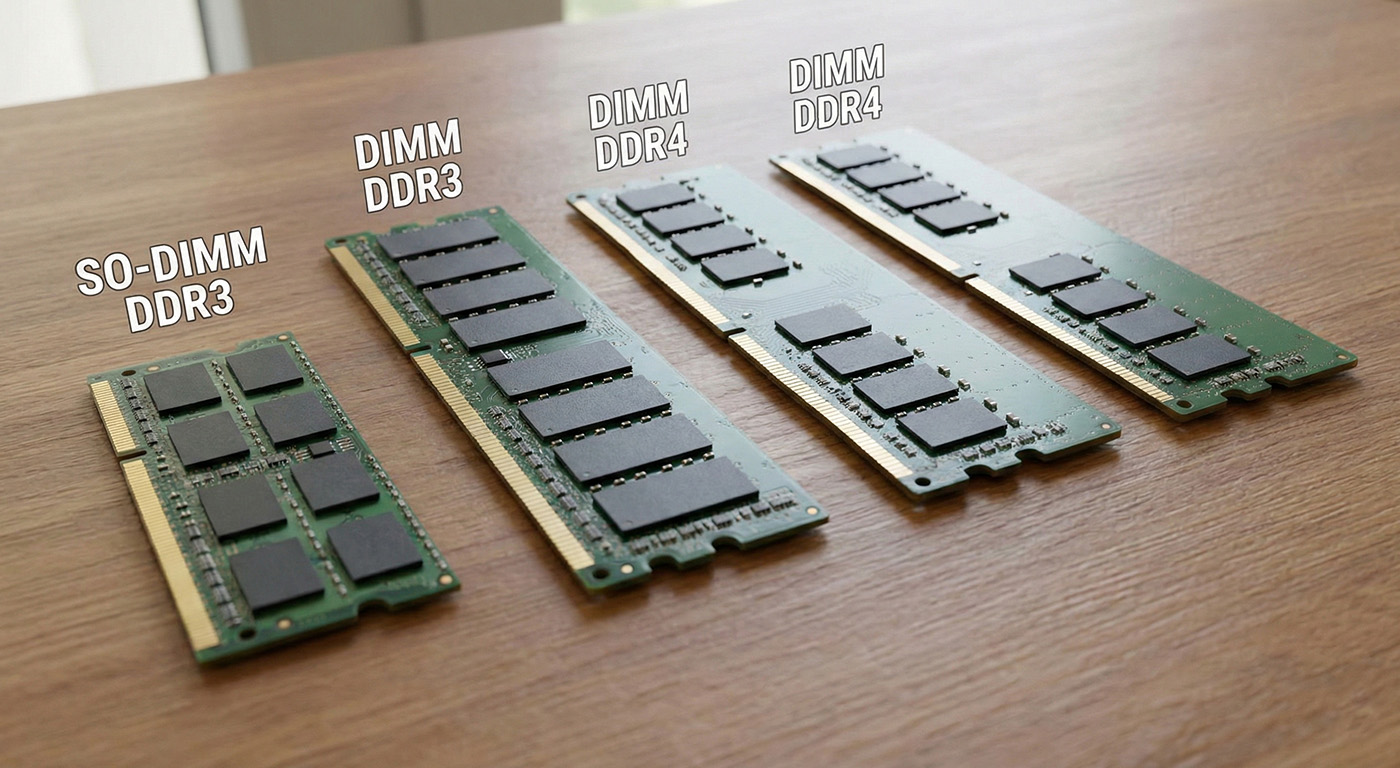
По-перше, завжди перевіряйте форм-фактор: для ноутбуків підходить лише стандарт SO-DIMM. Планки для стаціонарних ПК (DIMM) набагато довші та фізично не влізуть у гніздо ноутбука.
По-друге, пам’ятайте про несумісність поколінь. Ви не зможете вставити планку DDR4 у роз’єм для DDR3 — вони мають різне розташування «ключа» (вирізу на контактах).
По-третє, звертайте увагу на напругу. Для старіших моделей це критично: існують звичайна DDR3 (1.5V) та енергоефективна DDR3L (1.35V). Якщо встановити модуль з неправильною напругою, ноутбук може працювати нестабільно або взагалі не ввімкнутися.
Скільки пам’яті вам насправді потрібно у 2026 році?
Сьогодні 8 ГБ оперативної пам’яті — це абсолютний мінімум для базових завдань: пошти, перегляду фільмів та роботи з документами.
Якщо ж ви хочете комфортно користуватися ноутбуком без «фризів», орієнтуйтеся на 16 ГБ. Це золотий стандарт, який дозволяє тримати відкритими десятки вкладок у Chrome, працювати з графікою та грати в сучасні ігри.
Обсяг у 32 ГБ і більше потрібен професіоналам, які займаються відеомонтажем, 3D-моделюванням або розробкою програмного забезпечення.
Боїтеся помилитися з вибором?
Підбір RAM має безліч прихованих нюансів: від таймінгів до ранговості чіпів. Будь-яка помилка може призвести до «синіх екранів» або марної трати часу на повернення товару.
Довірте свій ноутбук професіоналам сервісу Fixio. Ми проведемо повністю безкоштовну діагностику, точно визначимо оптимальний варіант апгрейду та встановимо перевірені комплектуючі з гарантією.
Що ще почитати?
Окрім оперативної пам’яті, на швидкість завантаження системи впливає тип вашого накопичувача. Якщо ваш ноутбук все ще працює на старій технології, радимо дізнатися, чому краще вибрати для вашого пристрою: SSD замість HDD, щоб отримати ще більше потужності від вашого заліза.
Блок частих запитань
1. Як дізнатися, яка оперативна пам’ять стоїть на моєму ноутбуці без розбирання?
Найшвидший спосіб — скористатися «Диспетчером завдань» Windows (Ctrl+Shift+Esc). У вкладці «Пам’ять» відображається обсяг, частота та кількість слотів. Для більш детальної інформації, як-от бренд або парт-номер, використовуйте безкоштовну утиліту CPU-Z.
2. Чи можна ставити оперативну пам’ять різних брендів?
Так, зазвичай пам’ять різних виробників (наприклад, Samsung та Kingston) працює разом. Проте для стабільної роботи та активації двоканального режиму вкрай бажано, щоб вони мали однакову частоту, таймінги та вольтаж. Фахівці Fixio допоможуть підібрати ідеальну пару до вашої планки.
3. Як зрозуміти, що мені потрібно більше оперативної пам’яті?
Якщо при перемиканні між вкладками браузера вони перезавантажуються, програми відкриваються дуже довго, а в іграх з’являються різкі «фрізи» — вашій системі не вистачає RAM. Перевірте Диспетчер завдань: якщо заповненість пам’яті постійно вище 80%, час замислитися про апгрейд.
4. Що дає збільшення оперативної пам’яті в ноутбуці?
Це дозволяє комп’ютеру тримати більше даних «під рукою» без звернення до повільного жорсткого диска. В результаті система працює плавніше, браузери не гальмують, а важкі програми (Photoshop, Excel, ігри) запускаються та працюють значно швидше.