

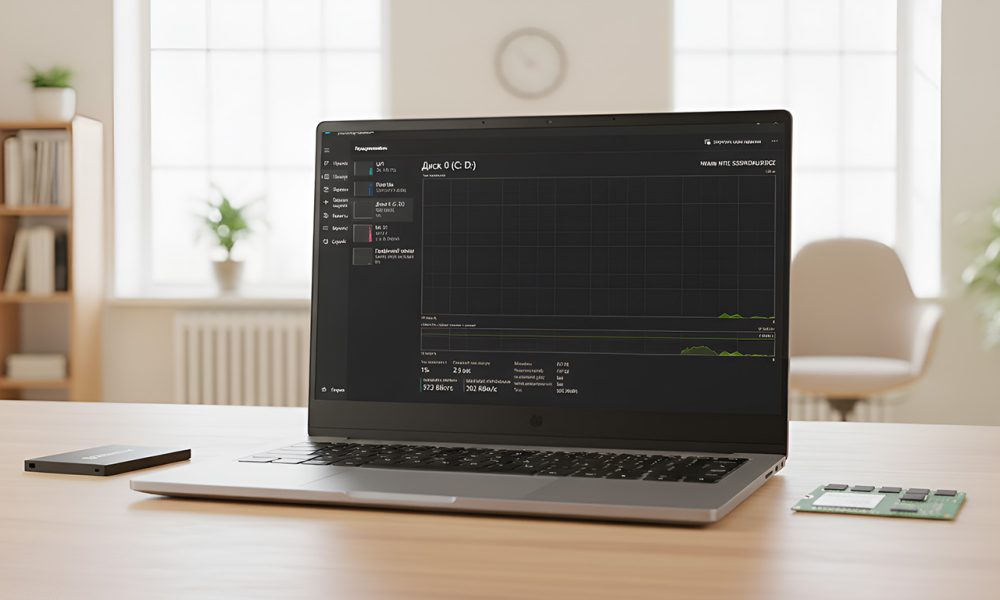
Ваш ноутбук вмикається так довго, що ви встигаєте зробити каву? Браузер підвисає, коли відкрито більше десятка вкладок? Часто ми звинувачуємо в цьому вік техніки або віруси. Але в 90% випадків причина простіша — тип накопичувача, на якому встановлена Windows.
Якщо у вас досі працює старий механічний HDD, навіть потужний процесор не врятує ситуацію. У цій статті ми покажемо 3 прості способи перевірити, який диск встановлено у вашому ноутбуці, та пояснимо, чому ця інформація критично важлива для швидкості вашої роботи.
Спосіб №1: Найшвидший (через Диспетчер завдань)
Цей метод займає рівно 30 секунд і працює на Windows 10/11. Вам не потрібно нічого встановлювати.
- Натисніть на клавіатурі комбінацію клавіш Ctrl + Shift + Esc.
- Відкриється вікно «Диспетчер завдань». Якщо воно маленьке, натисніть кнопку «Більше деталей» (More details) знизу.
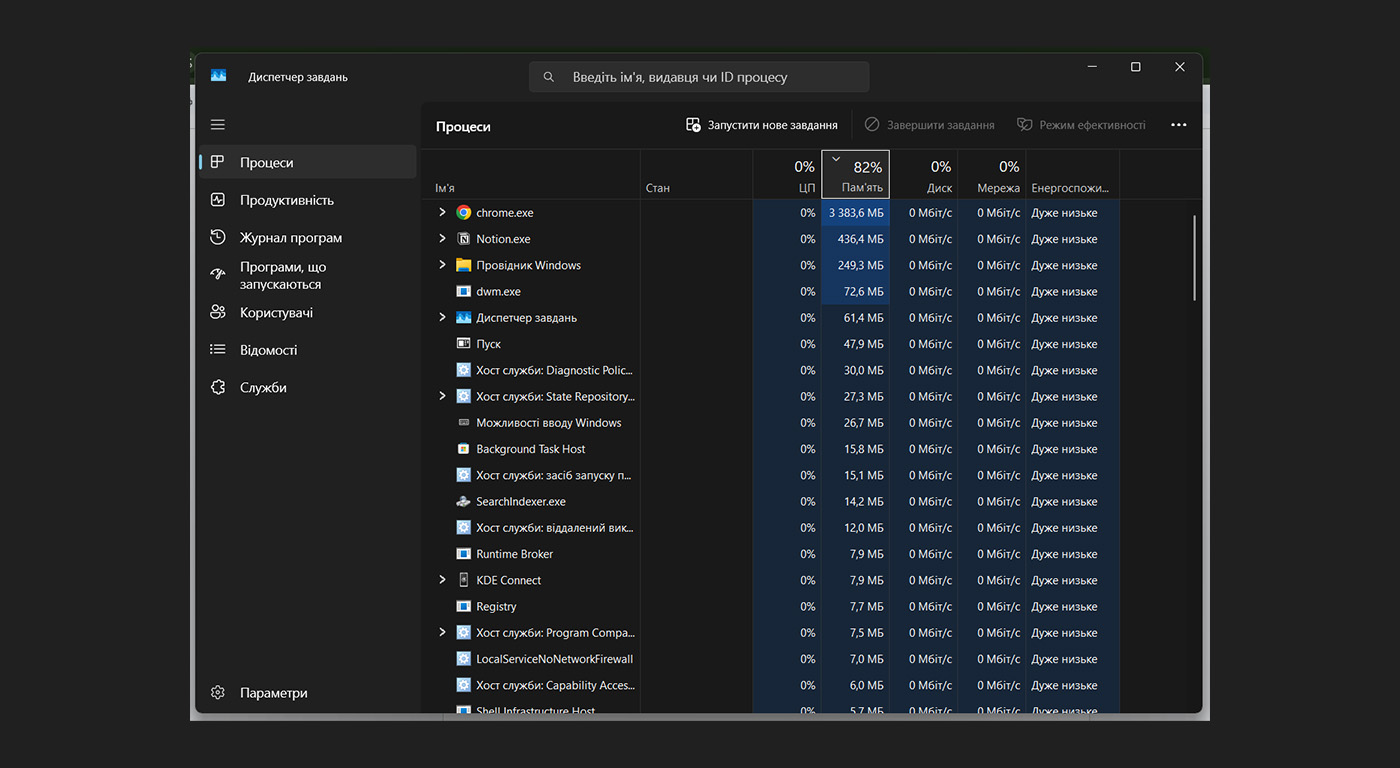
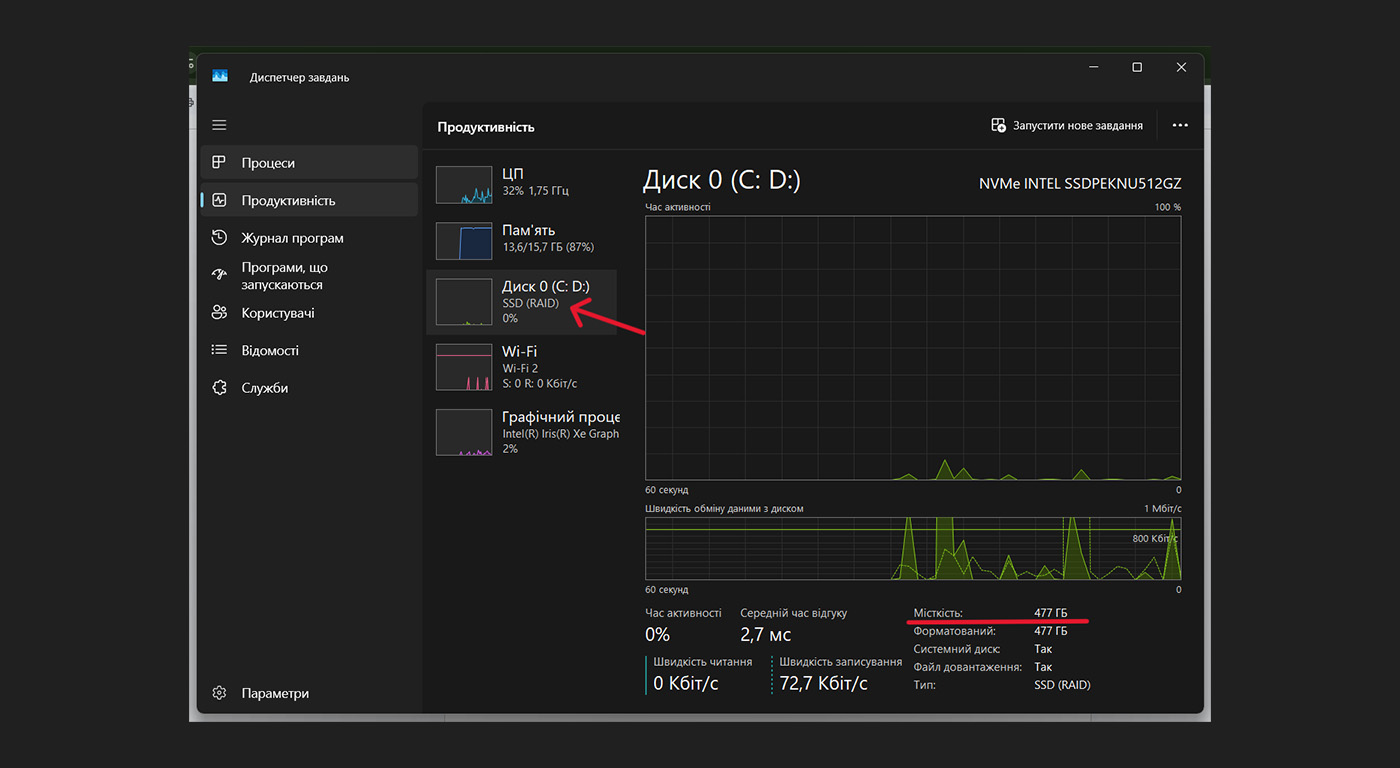
- Перейдіть на вкладку Продуктивність (Performance).
- Зліва у стовпчику знайдіть розділ Диск (Disk). Прямо під назвою диска Windows вказано його тип: SSD або HDD.
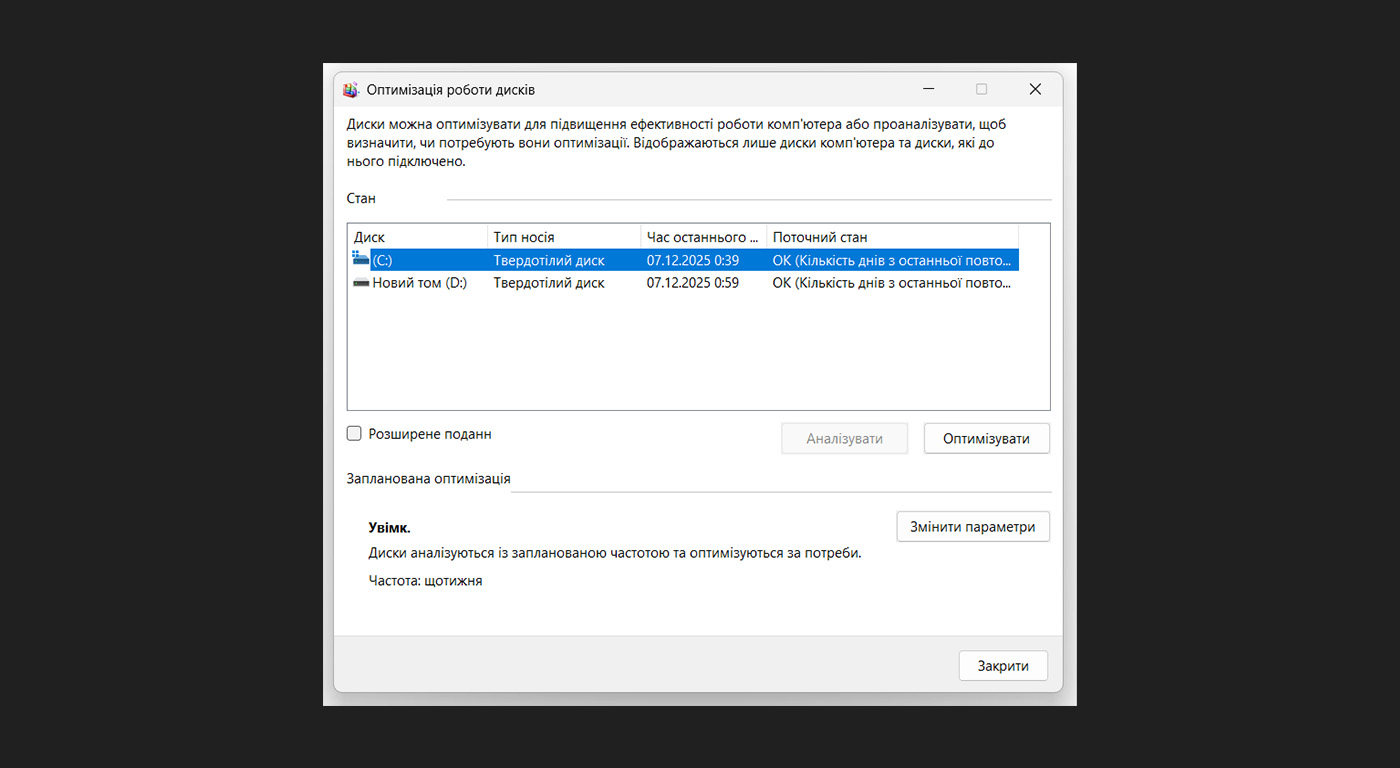
Спосіб №2: Через інструмент «Оптимізація дисків»
Якщо у вас старіша версія Windows або ви хочете переконатися на 100%, використайте цей метод.
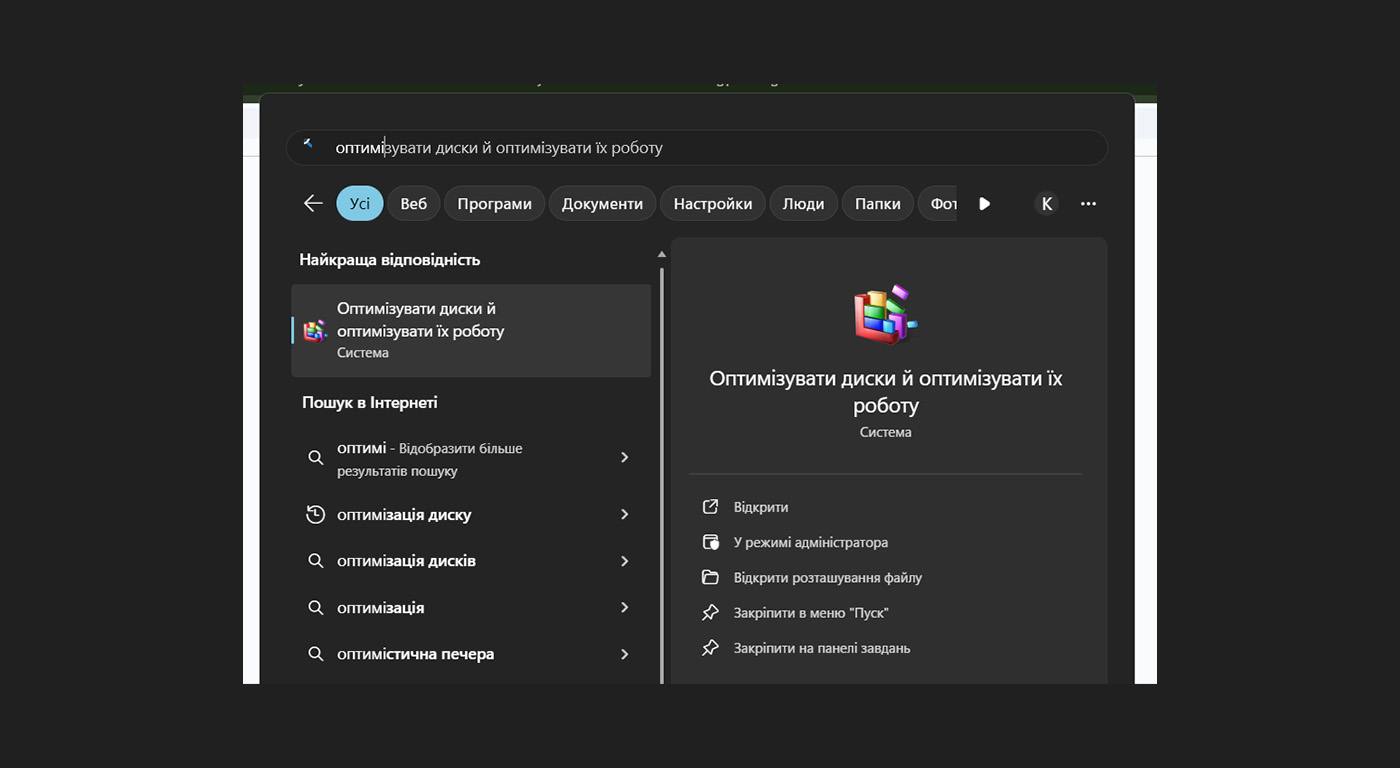
- Натисніть клавішу Win (прапорець Windows) або кнопку Пуск.
- Почніть вводити слово «Оптимізація» (або “Defragment” для англ. версії).
- Запустіть програму «Дефрагментація та оптимізація дисків».
4. Подивіться на стовпчик «Тип носія». Тут буде чітко написано: Твердотільний накопичувач (це SSD) або Жорсткий диск (це HDD).
Спосіб №3: Для просунутих (Диспетчер пристроїв)
Цей спосіб дозволяє дізнатися не тільки тип, а й точну модель диска, щоб «пробити» її характеристики в Google.
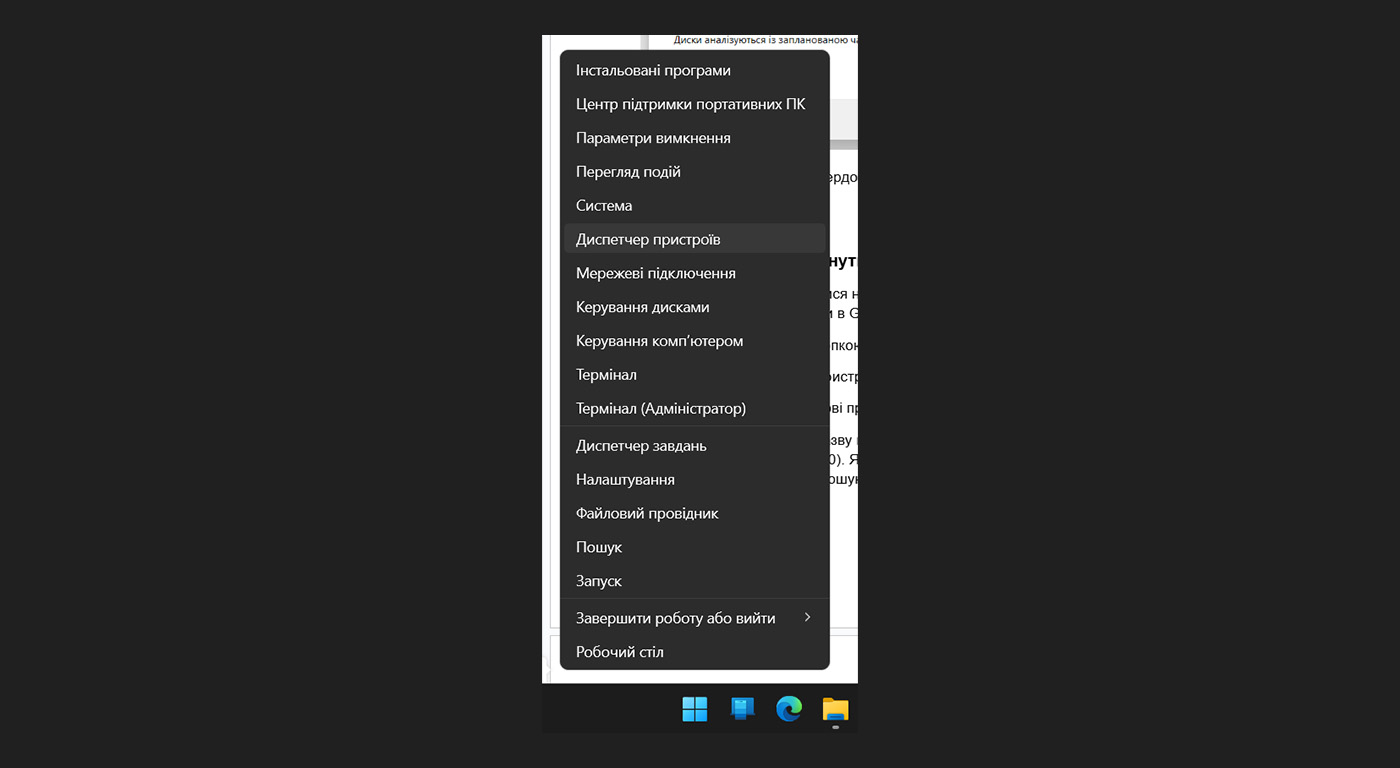
- Натисніть правою кнопкою миші на кнопку Пуск.
- Оберіть Диспетчер пристроїв.
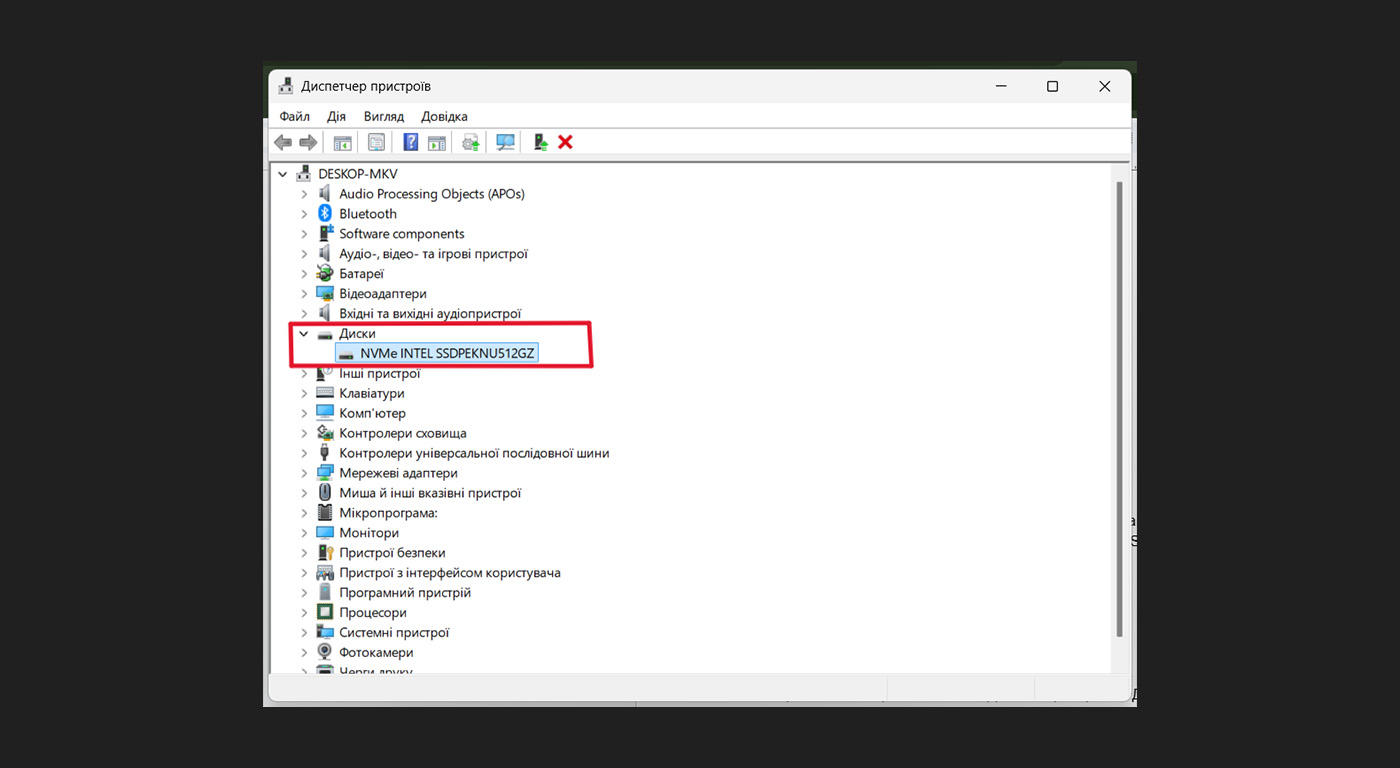
- Розкрийте гілку Диски.
- Ви побачите повну назву вашого накопичувача (наприклад, ST1000LM035 або Samsung SSD 860). Якщо у назві немає слів “SSD” чи “HDD”, просто скопіюйте модель у пошук Google.
HDD проти SSD: У чому різниця і чому це важливо?
Ви перевірили ноутбук і побачили напис HDD. Що це означає?
HDD (Hard Disk Drive) — це технологія минулого століття. Усередині нього фізично крутяться магнітні пластини, а інформацію зчитує голка (як у програвача вінілу). Це повільно, шумно і ненадійно — будь-який удар може «вбити» диск.
SSD (Solid State Drive) — це сучасний накопичувач на основі мікросхем пам’яті (схоже на флешку). Тут немає рухомих деталей. Він працює безшумно і в 5–20 разів швидше.
Чек-лист: Чи варто вам міняти диск на SSD?
Ми в сервісному центрі Fixio рекомендуємо робити апгрейд усім, хто досі користується HDD.
Але якщо ваш ноутбук часто “глючить”, дуже довго вмикається, браузер гальмує, коли вкладок більше десятка, ви чуєте дивний тріск або гул з корпусу ноутбука, чи ноутбук довго «думає» при відкритті папок з фотографіями — час точно вже настав. Заміна диска поверне вашому ноутбуку друге дихання. Це значно дешевше, ніж купувати новий пристрій.
Який SSD обрати?
Це залежить від року випуску вашого ноутбука:
- SATA SSD 2.5″ — універсальний варіант. Стає на місце старого HDD у будь-який ноутбук.
- M.2 NVMe — формат для новіших моделей (починаючи з 2016-2017 років). Це маленька плата, яка дає максимальну космічну швидкість.
Не впевнені, який роз’єм у вашому ноутбуці?
Не ризикуйте купувати деталі навмання. Неправильно підібраний диск просто не підійде фізично, а помилка при розбиранні корпусу може пошкодити шлейфи.
Довірте це професіоналам. У Fixio ми перевіримо сумісність вашого ноутбука та підберемо найкращий варіант прискорення.
Часті запитання (FAQ) про заміну HDD на SSD у Рівному
- Скільки коштує заміна HDD на SSD у ноутбуці в Рівному?
Ціна апгрейду в сервісному центрі Fixio (Рівне) залежить від обсягу обраного накопичувача. Вартість SSD на 256 ГБ буде нижчою, ніж на 500 ГБ або 1 ТБ. У ціну послуги входить сам диск, його встановлення та, за бажанням, перенесення Windows. Щоб дізнатися точну вартість для вашої моделі, зв’яжіться з нами для безкоштовної консультації.
- Чи збережуться мої фото та документи при заміні диска?
Так, ваші дані будуть у повній безпеці. Майстри Fixio забезпечують клонування диска. Ми створюємо точну копію вашого старого HDD на новий SSD. Це означає, що всі ваші файли, програми, паролі та навіть розташування іконок на робочому столі залишаться на місці — просто система почне працювати у 5 разів швидше.
- Як довго триває встановлення SSD у сервісі Fixio?
Процедура фізичної заміни диска займає близько 30–60 хвилин. Якщо потрібне клонування системи (перенесення даних), процес може тривати від 1 до 3 годин, залежно від кількості інформації на вашому старому диску. Ми цінуємо ваш час, тому пропонуємо виїзд майстра додому чи в офіс по місту Рівне.
- Чи можна поставити SSD у дуже старий ноутбук (понад 7-10 років)?
>Так, і це найбільш вигідне рішення для старої техніки. Більшість ноутбуків мають роз’єм SATA, який підходить для сучасних 2.5″ SSD. Такий апгрейд дає «друге дихання» старому пристрою і часто робить його швидшим, ніж нові бюджетні моделі.
- Де знаходиться сервісний центр Fixio у Рівному?
Ви можете зателефонувати та домовитися про привезення пристрою в майстерню.
Також ми працюємо у форматі виїзного сервісу по всьому Рівному, що економить ваш час. Вам не потрібно шукати адресу майстерні — наш фахівець приїде до вас, проведе діагностику та забере пристрій на модернізацію або виконає роботу на місці.
- Чи втрачається ліцензія Windows при заміні жорсткого диска?
Ні, ліцензія зберігається. У сучасних ноутбуках ключ Windows “вшитий” у BIOS материнської плати або прив’язаний до облікового запису Microsoft. При клонуванні системи або чистій установці на новий SSD активація відбувається автоматично.